Windows

Musik auf Windows importieren

Importiere MusicXML direkt oder wandle ein PDF in spielbare Noten in Klavia für Windows um. Die echten Screenshots zeigen die englische App im maximierten Fenster, ohne Desktop oder persönliche Ordner.

Als Beispiel dient Carl Czernys 50 Melodische Übungsstücke, No. 4 mit Czerny-No-4.musicxml und Czerny-No-4.pdf, denselben Dateien wie in der Android-Anleitung.

1. Importauswahl öffnen

Klicke auf der Startseite auf Add (Hinzufügen). Bei einem geöffneten Stück nutzt du das Importsymbol oben rechts. Das Fenster Upload bietet MusicXML und PDF.
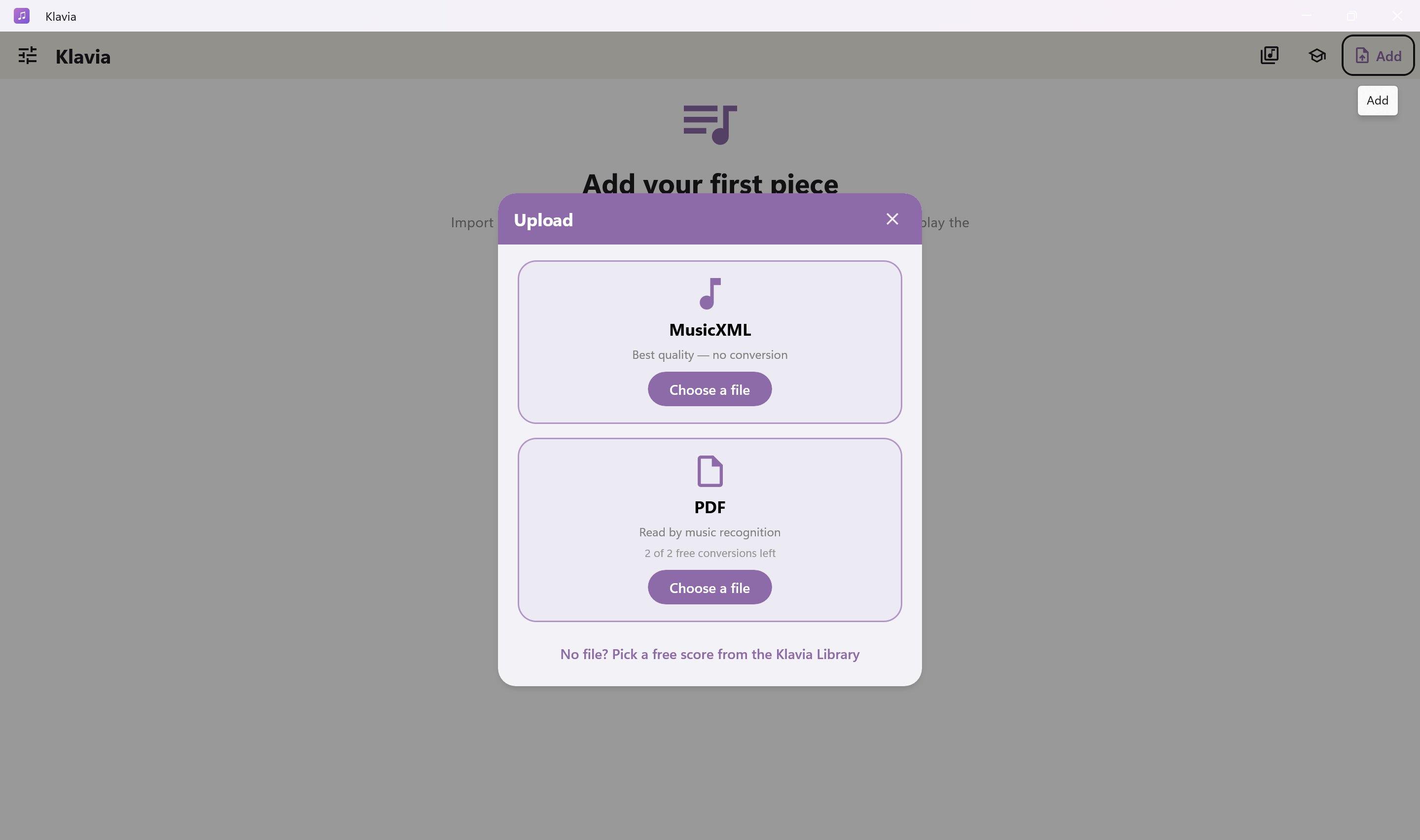
Wähle MusicXML oder PDF in der englischen Windows-App.
Wähle MusicXML oder PDF in der englischen Windows-App. Bildschirmfoto in voller Größe ansehen

2. MusicXML importieren

Wähle MusicXML → Choose a file. Wähle im Windows-Dateidialog deine heruntergeladene Datei mit der Endung .musicxml, .xml oder .mxl aus und öffne sie. Eine beliebige XML-Datei ist nicht automatisch MusicXML. Klavia liest die Noten direkt ohne PDF-Erkennung und speichert sie in deiner Bibliothek.
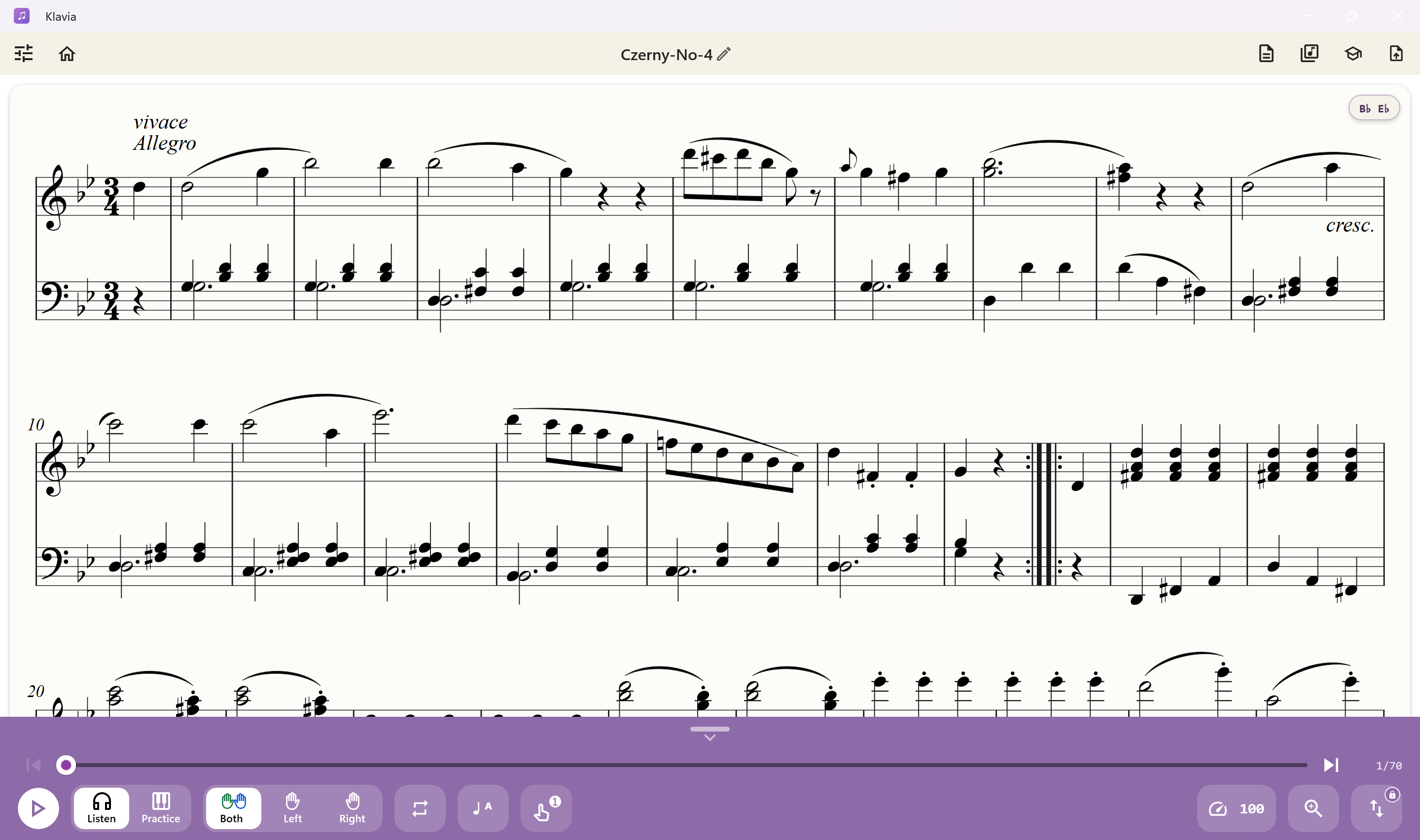
Die MusicXML-Datei von Czerny öffnet sich als interaktiver Notensatz.
Die MusicXML-Datei von Czerny öffnet sich als interaktiver Notensatz. Bildschirmfoto in voller Größe ansehen

3. PDF importieren

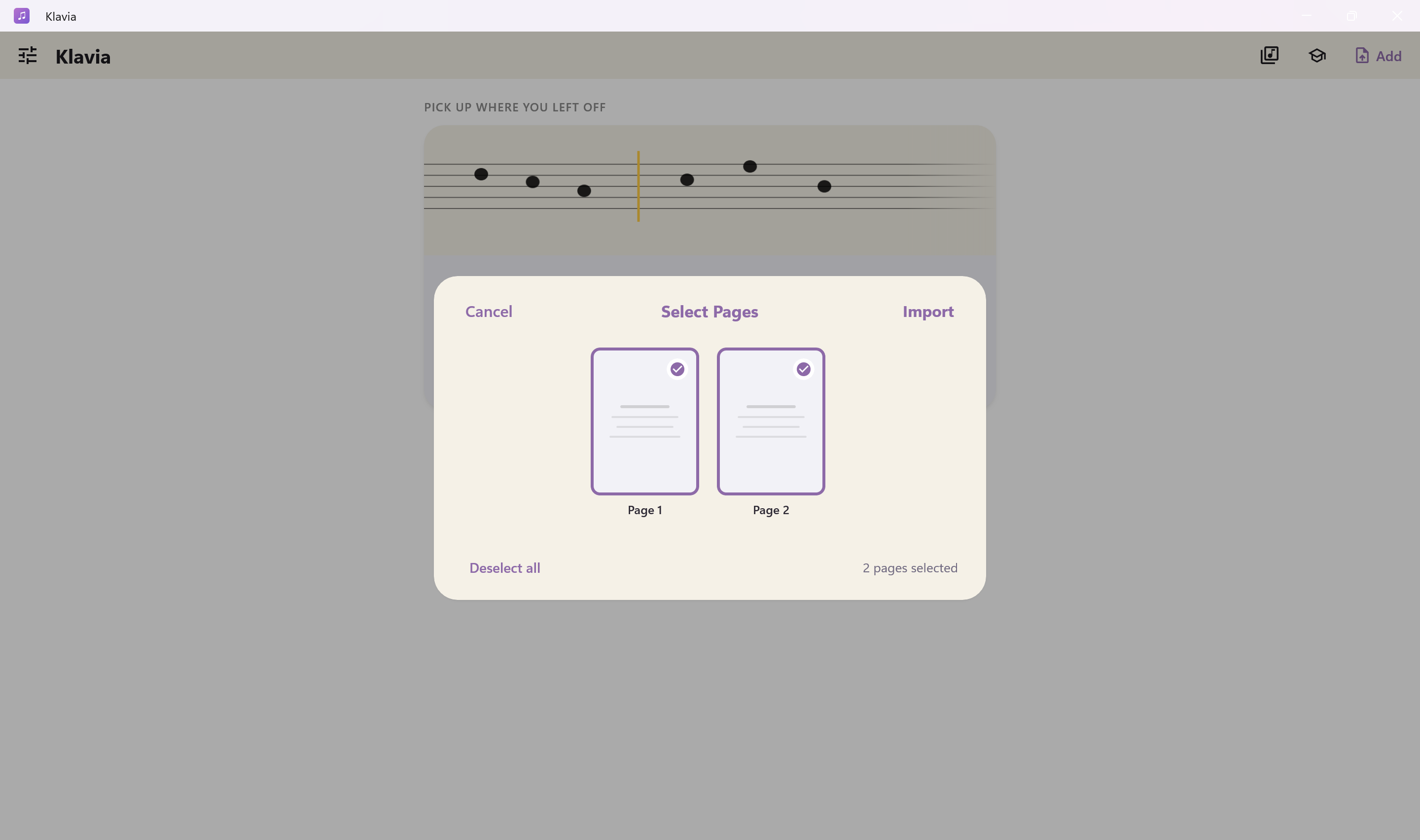
Wähle PDF → Choose a file und öffne dein PDF im Windows-Dateidialog. Wähle bei einem mehrseitigen Dokument die gewünschten Seiten und klicke auf Import. Ein einseitiges PDF startet die Umwandlung direkt. Bleibe während der Notenerkennung mit dem Internet verbunden.
Verfügbare PDF-Umwandlungen und MusicXML-Importe hängen von deinem Konto ab. Prüfe das Kontingent in der App. Die Erkennung kann Fehler machen: Vergleiche die Noten mit der Vorlage. Versuche bei Bedarf ein deutlicheres PDF oder einen MusicXML-Export aus deinem Notensatzprogramm.
Wähle die PDF-Seiten und klicke auf Import.
Wähle die PDF-Seiten und klicke auf Import. Bildschirmfoto in voller Größe ansehen
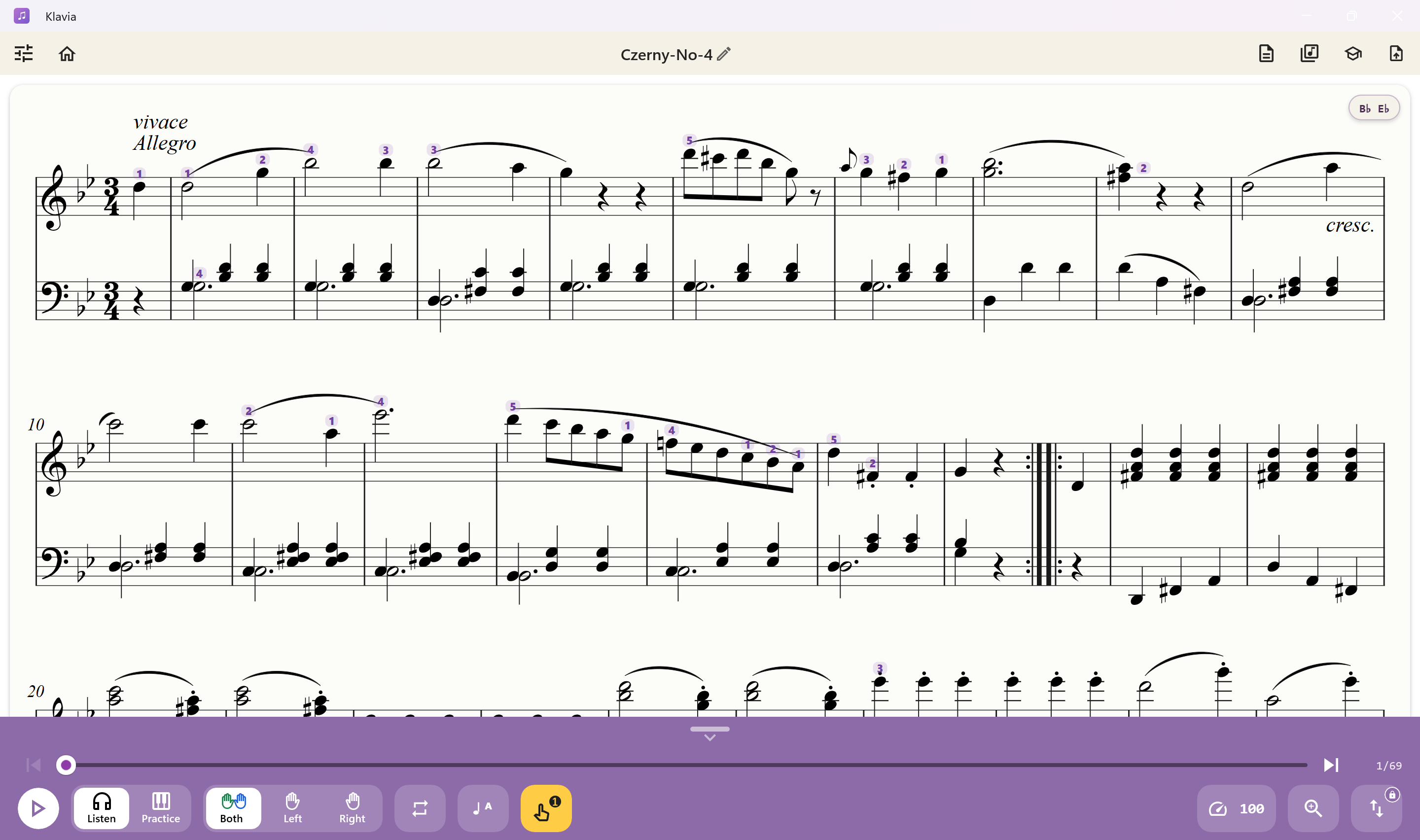
Das umgewandelte PDF öffnet sich als Notensatz. Vergleiche ihn mit der Vorlage.
Das umgewandelte PDF öffnet sich als Notensatz. Vergleiche ihn mit der Vorlage. Bildschirmfoto in voller Größe ansehen

4. Noten finden

Öffne das Bibliothekssymbol in der Werkzeugleiste und wähle My Scores (deine Noten). Suche dein Stück anhand des Titels. Der Tab Klavia Library enthält den Katalog, nicht deine importierten Dateien.
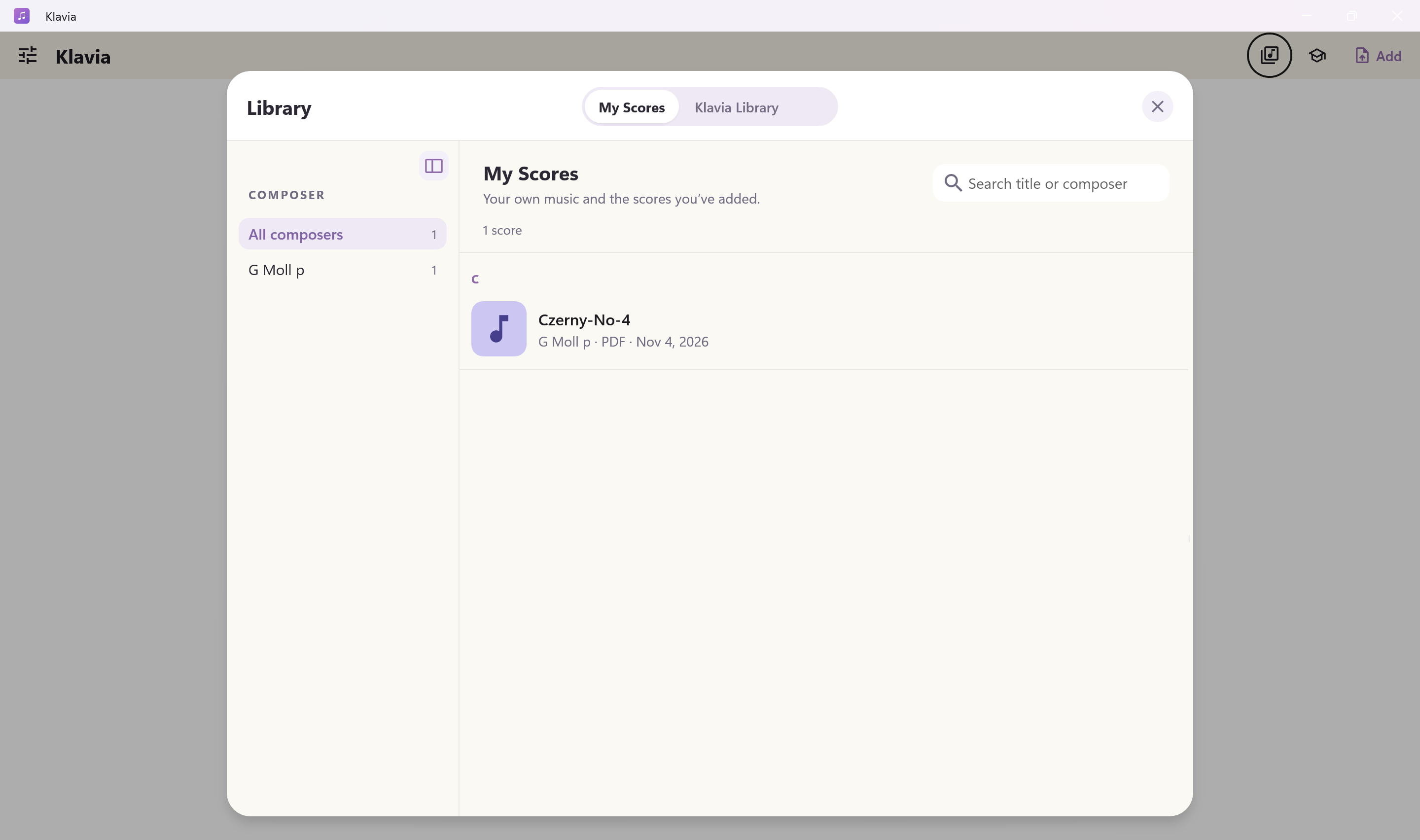
Finde das gespeicherte Stück unter My Scores.
Finde das gespeicherte Stück unter My Scores. Bildschirmfoto in voller Größe ansehen

Fragen

Brauche ich eine Internetverbindung? ▾
MusicXML wird auf deinem Gerät gelesen. Die PDF-Umwandlung benötigt eine Internetverbindung zur optischen Musikerkennung (OMR).
Wo sind meine importierten Stücke? ▾
Öffne die Bibliothek und wähle My Scores. Mit dem Suchfeld findest du dein Stück.
Was mache ich bei Fehlern oder ungenauer Erkennung? ▾
Lies die Fehlermeldung, prüfe Verbindung und Kontingent und versuche ein deutlicheres PDF oder einen MusicXML-Export. Wende dich bei weiteren Problemen an den Klavia-Support.