 Klavia
Eine App, die Notennamen direkt in den Noten anzeigt.
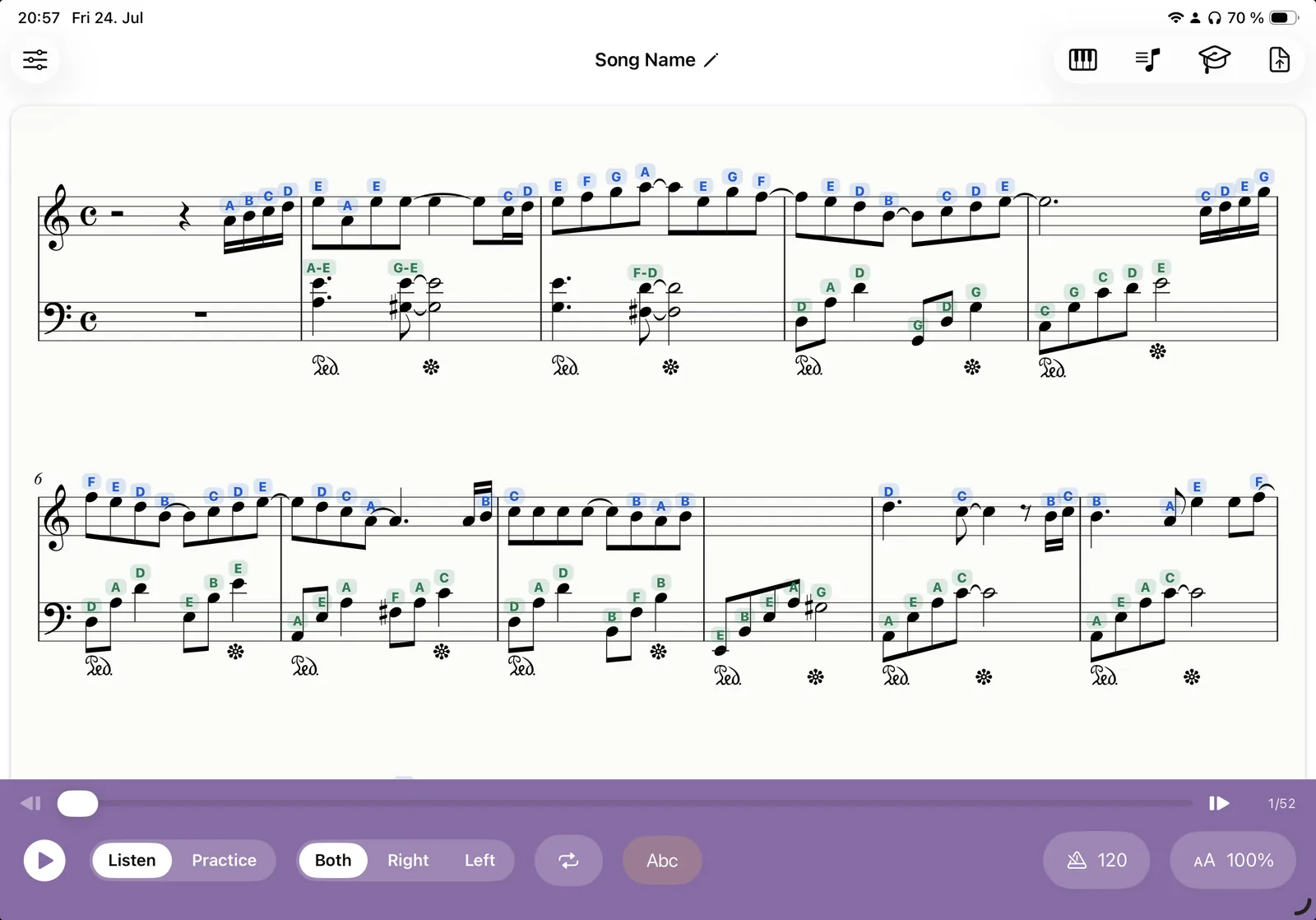
Du suchst eine App, die Notennamen auf Notenblättern anzeigt? Klavia schreibt den Namen jeder Note direkt über den Notenkopf: C-D-E-F-G für die Benennung mit Buchstaben, Do-Re-Mi für Solfège. Das funktioniert mit selbst importierten Noten und ist nicht auf einen festen Katalog leichter Bearbeitungen beschränkt.
Die Beschriftung ist nach Händen eingefärbt: blau für rechts und grün für links. Wenn du ohne sie lesen möchtest, lässt sie sich mit einem Tippen ausschalten.
So sieht die Beschriftung aus
Die Notennamen stehen direkt über den Notenköpfen im gesetzten Notenbild, nicht in einem gesonderten Bereich, zu dem du hinüberschauen musst. Alles bleibt dort, wo dein Blick ohnehin ist.
- Buchstabennamen oder Solfège. C-D-E-F-G-A-B, wenn du es so gelernt hast, oder Do-Re-Mi, wenn du mit festem oder beweglichem Do aufgewachsen bist.
- Nach Händen eingefärbt. Blau für die rechte Hand, grün für die linke. Dieselben Farben werden in der gesamten App verwendet, damit du die Handzuordnung sofort erkennst.
- Mit einem Tippen aus. Die Beschriftung ist ein Anzeigemodus, keine dauerhafte Änderung der Noten. Schalte sie bei einem neuen Stück ein und wieder aus, sobald du sie nicht mehr brauchst.
- Zusammen mit Fingersätzen. Intelligente Fingersätze ergänzen über den Noten auch die Fingerzahlen 1 bis 5. Du kannst also gleichzeitig „welche Note“ und „welcher Finger“ anzeigen oder nur eines davon.
Warum Notennamen helfen und wann sie verschwinden sollten
Lehrkräfte befürchten schon lange, dass ausgeschriebene Notennamen das Notenlesen verhindern. Diese Sorge ist berechtigt, und man sollte offen damit umgehen.
Wirklich hilfreich sind Beschriftungen beim ersten Kennenlernen eines Stücks. Wenn du gleichzeitig Tonhöhe, Rhythmus, Fingersatz und Handposition entschlüsselst, kannst du dich auf drei dieser Aufgaben konzentrieren, sobald eine entfällt. Aus demselben Grund übst du langsamer. Du vereinfachst das Stück nicht für immer, sondern machst diese Übeeinheit möglich.
Problematisch wird es, wenn die Beschriftung dauerhaft bleibt. Wenn du nach zwei Wochen am selben Stück immer noch Buchstaben statt Notenpositionen liest, hilft sie nicht mehr, sondern ersetzt das Lesen.
So wirst du schrittweise unabhängig davon
- Erstes Durchspielen: Namen an. Spiele langsam mit getrennten Händen und triff die richtigen Noten, ohne zum Entschlüsseln der Tonhöhen anzuhalten.
- Zweite Einheit: Namen an, etwas schneller. Du wirst merken, dass du seltener hinschaust.
- Dritte Einheit: Namen aus, Tempo zurück. Wähle wieder ein langsames Tempo, wenn die Hilfe entfällt. Verändere nur eine Sache auf einmal.
- Nur schwierige Takte: Namen wieder an. Schalte sie für die knifflige Stelle ein und für den Rest aus.
- Letzter Durchlauf: Namen aus, volles Tempo. Das reine Notenbild im Spieltempo zu lesen ist die eigentliche Fähigkeit.
Nach zwei oder drei Stücken mit diesem Ablauf greifen die meisten kaum noch zum Schalter. Genau darum geht es.
Auf deinen eigenen Noten statt in einem geschlossenen Katalog
Viele Einsteiger-Apps zeigen Notennamen, allerdings auf ihren eigenen Bearbeitungen in ihrer eigenen Bibliothek. Das reicht, bis deine Lehrkraft dir ein Stück gibt, du mit dem bereits gekauften Prüfungsheft üben möchtest oder gemeinfreie Noten findest, die dir gefallen.
Klavia beschriftet alles, was du importierst. Ein PDF wird durch optische Notenerkennung in echte Notation umgewandelt; bei einer MusicXML-Datei stehen die Noten von Anfang an genau fest. In beiden Fällen erscheinen die Namen auf der Musik, die tatsächlich vor dir liegt.
Weil Klavia die Tonhöhen kennt und nicht nur ein Bild zeigt, ermöglicht dieselbe Information auch Wiedergabe mit Cursor, getrennte Hände, fallende Noten, Schleifen, Tempoänderungen und Mitspielen im Wartemodus.
Fragen
Kann ich zwischen C-D-E und Do-Re-Mi wählen? ▾
Verändern die Namen meine Originaldatei? ▾
Hindern mich Notennamen daran, Notenlesen zu lernen? ▾
Werden beide Hände beschriftet? ▾
Funktioniert das mit beliebigen Noten? ▾
Probiere es mit einem Stück aus, das du gerade lernst
Lade Klavia herunter und blende Notennamen auf den Noten vor dir ein.