 Klavia
Ein MusicXML-Player für iPad, der auch beim Lernen des Stücks hilft.
Mit einem MusicXML-Player für iPad ist meist eines von zwei Dingen gemeint: eine App, die eine .musicxml- oder .mxl-Datei öffnet und die Noten anzeigt, oder eine App, die das Stück auch abspielt und dir beim Lernen hilft. Klavia gehört zur zweiten Art.
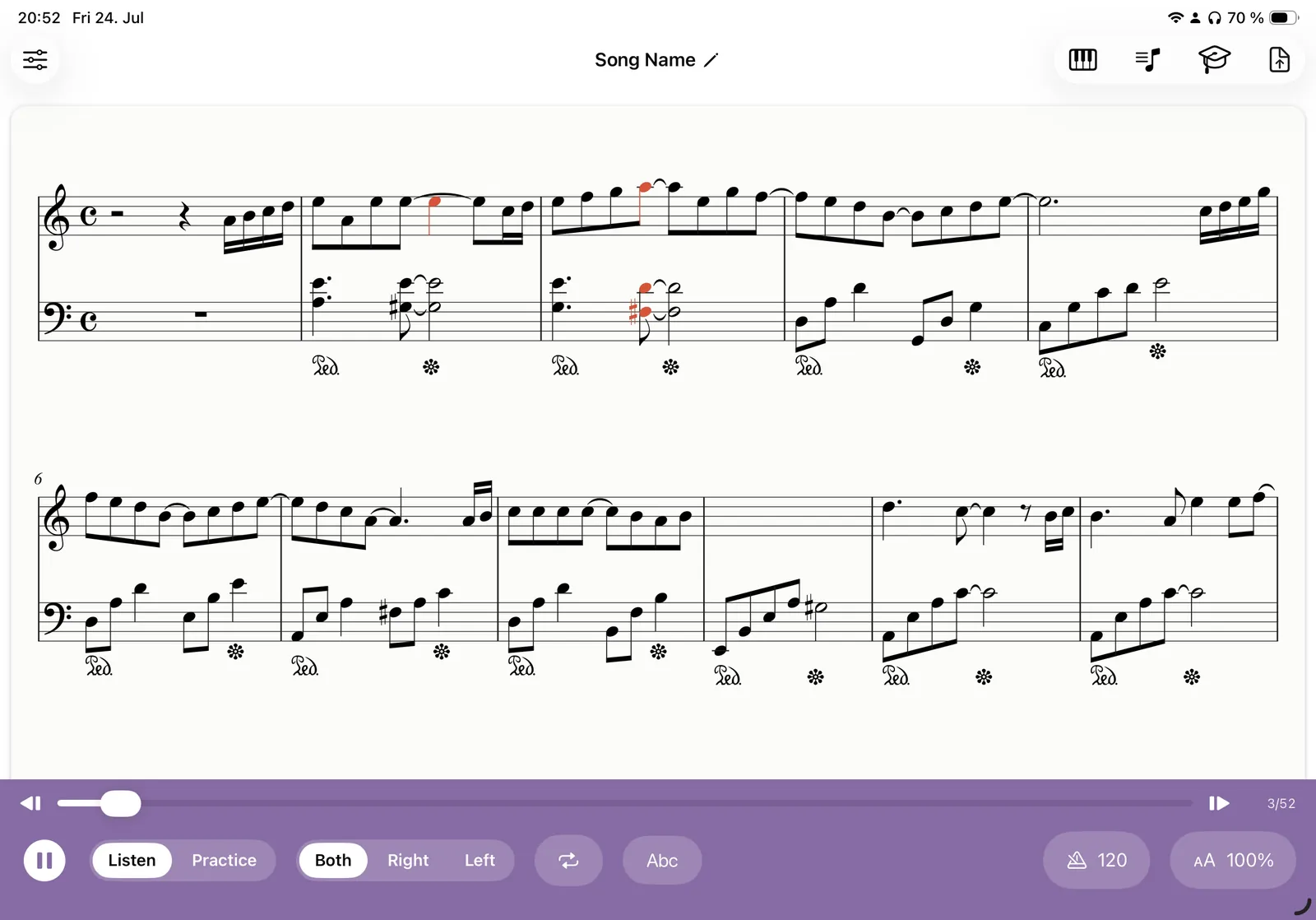
Importiere die Datei, erhalte sauber gesetzte Noten, starte die Wiedergabe und folge dem Cursor durch das Stück. Reduziere anschließend das Tempo, trenne die Hände, wiederhole eine Passage und übe sie.
Warum MusicXML einem PDF überlegen ist
Ein PDF ist ein Abbild einer Seite. Eine MusicXML-Datei enthält die Musik selbst: jede Tonhöhe, Dauer, jeden Haltebogen, Schlüssel, jede Tonartvorzeichnung, Wiederholung und Dynamikangabe, in einem Format, das Notensatzprogramme lesen können. Es ist das Standard-Austauschformat für Noten und wird von allen großen Notensatzprogrammen unterstützt.
Für eine App, die das Stück abspielen soll, ist dieser Unterschied entscheidend.
| MusicXML | ||
|---|---|---|
| Notengenauigkeit | Exakt, nichts muss erschlossen werden | Durch OMR erkannt; sehr gut bei sauberen Noten |
| Importgeschwindigkeit | Sofort | Erkennungsschritt erforderlich |
| Verbindung nötig | Nein | Ja, für die Erkennung |
| Bezugsquellen | Notensatzprogramme, MuseScore, einige Händler | Fast überall |
Als Faustregel gilt: Wenn ein Stück als MusicXML vorliegt, nutze MusicXML. Andernfalls greife auf den PDF-Import zurück.
Eine MusicXML-Datei auf dem iPad öffnen
Beide Varianten funktionieren: unkomprimierte .musicxml-Dateien und ältere .xml-Exporte sowie komprimierte .mxl-Dateien. Letztere enthalten dieselben Daten als ZIP und sind die Standardausgabe der meisten Programme.
Importiere aus Dateien, iCloud Drive, Dropbox oder einem E-Mail-Anhang. Klavia setzt daraus übersichtliche interaktive Noten. Es zeigt nicht einfach das ursprüngliche Verlagslayout, sondern passt die Musik an deinen Bildschirm an: im hellen oder dunklen Modus und in deiner gewünschten Vergrößerung.
Erst abspielen, dann üben
Wiedergabe gehört zu einem Player. Doch Noten, die du nur anhören kannst, sind kaum mehr als eine Aufnahme. Diese Werkzeuge machen daraus eine Übemöglichkeit:
- Wiedergabe mit Cursor und automatischem Scrollen. Jede Note wird verfolgt, und die Seite folgt der Musik.
- Tempo aus den Noten. 100 % entsprechen der Tempoangabe des Stücks. Reduziere auf 60 % und steigere dich wieder, bei Bedarf mit Metronom und einem Takt Einzählen.
- Getrennte Hände. Rechts, Links oder Beide. Die Noten werden für die geübte Hand tatsächlich auf ein einzelnes Notensystem neu gesetzt.
- Taktschleifen. Ziehe über eine Passage und wiederhole sie, bis sie gleichmäßig gelingt.
- Notennamen und intelligente Fingersätze. C-D-E oder Do-Re-Mi sowie automatische Fingerzahlen von 1 bis 5, beides abschaltbar.
- Fallende Noten. Dieselbe Datei als Pianorolle über einer Klaviatur mit 88 Tasten.
- Wartemodus mit MIDI. Schließe ein Keyboard an; die Noten warten auf jeden richtigen Ton.
MusicXML aus deinem Notensatzprogramm exportieren
Wenn deine Noten in einem Notensatzprogramm vorliegen, dauert der Export nur Sekunden:
- MuseScore: Datei → Exportieren → MusicXML (komprimiertes
.mxlwählen). - Sibelius: Datei → Exportieren → MusicXML.
- Finale: Datei → Exportieren → MusicXML.
- Dorico: Datei → Exportieren → MusicXML.
- Notion, Noteflight, Flat.io: Alle bieten MusicXML in ihrem Export- oder Downloadmenü an.
Lege die exportierte Datei in iCloud Drive ab, dann ist sie auf dem iPad nur ein Tippen entfernt. Das ist auch ein direkter Weg für eigene Bearbeitungen und Kompositionen: am Computer schreiben, am Notenständer üben.
Fragen
Welche MusicXML-Dateitypen werden unterstützt? ▾
Brauche ich zum Öffnen einer MusicXML-Datei Internet? ▾
Sieht das genauso aus wie mein ursprüngliches Layout? ▾
Kann die App das Stück mit Metronom abspielen? ▾
Auf welchen Geräten läuft die App? ▾
Öffne deine erste MusicXML-Datei
Lade Klavia herunter und exportiere heute Abend ein Stück aus deinem Notensatzprogramm.