 Klavia
Importiere deine Noten in Klavia für Android.
Wähle MusicXML für einen direkten Import oder ein PDF, damit Klavia die gedruckten Noten erkennen kann. Die Anleitung zeigt die Bildschirme der Android-Tablet-Version; die App-Oberfläche in den Screenshots ist auf Englisch eingestellt.
Die Anleitung verwendet Carl Czernys 50 Melodische Übungsstücke, No. 4. PDF und MusicXML heißen in den Bildschirmfotos Czerny-No-4.pdf und Czerny-No-4.musicxml. Deine eigenen Noten wählst du genauso aus.
1. Importauswahl öffnen
Wenn bereits ein Stück geöffnet ist, verwende das Dateiimport-Symbol oben rechts.
Tippe auf dem Hauptbildschirm auf Add. Im Importfenster gibt es zwei Wege: MusicXML liest die Notendatei direkt ein, ohne OMR-Umwandlung. Bei PDF erkennt die optische Musikerkennung (OMR) die Noten auf der Seite.
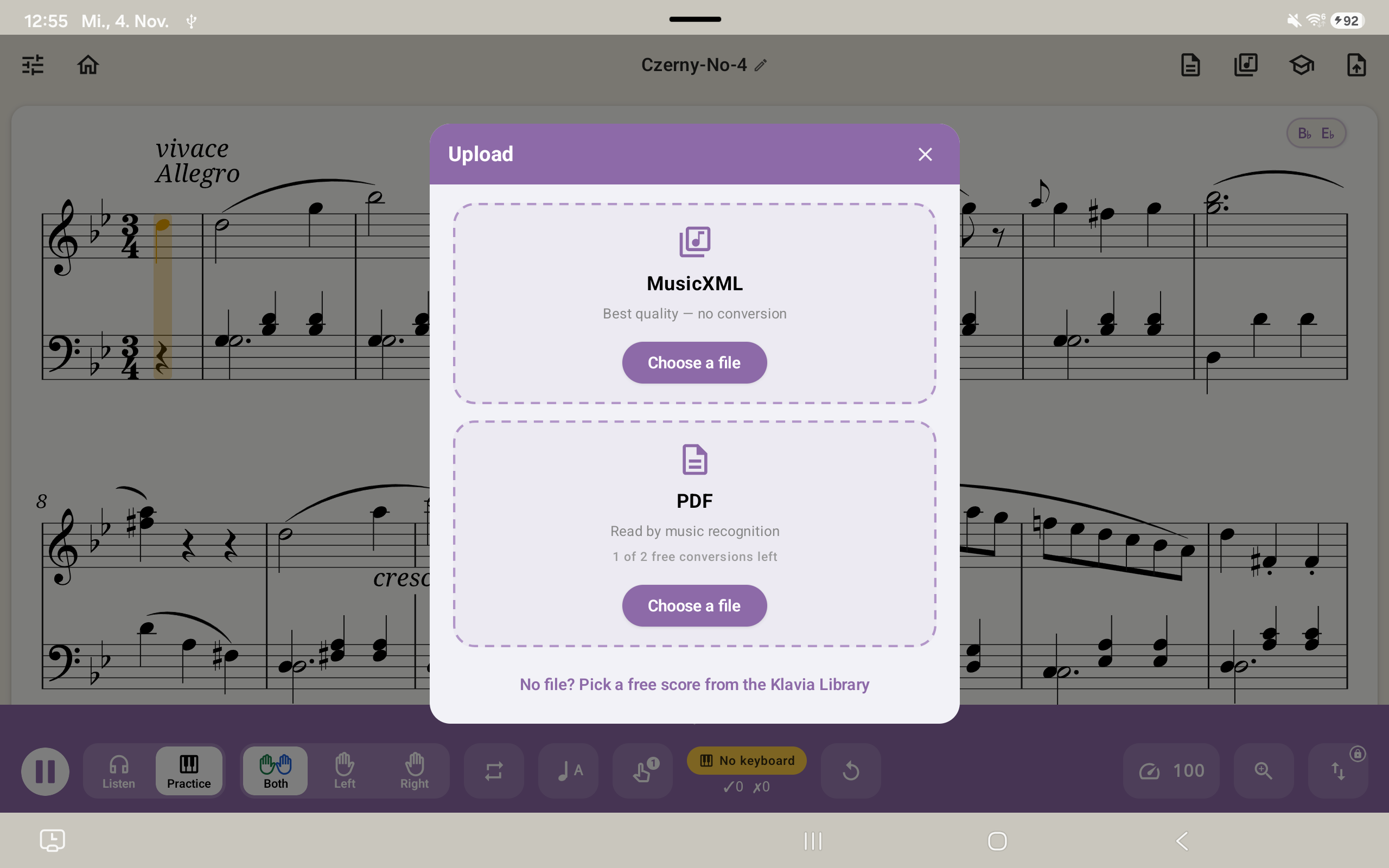
2. MusicXML-Noten importieren
- Wähle im Importfenster MusicXML.
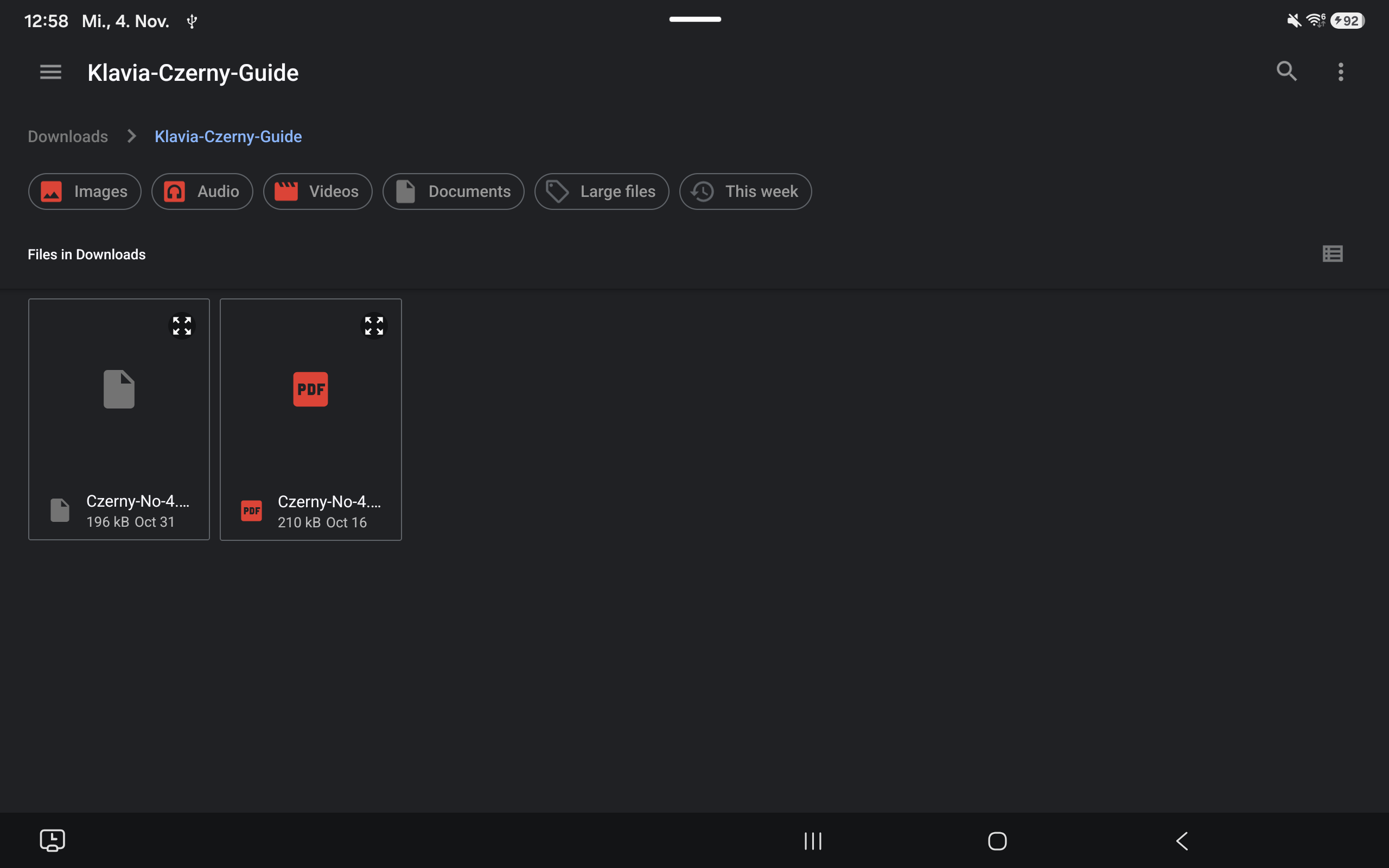
- Öffne im Android-Dateiauswahldialog den Ordner Downloads oder den Speicherort deiner Noten. Cloud-Speicher werden ebenfalls angezeigt, wenn ihre App Dateien bereitstellt.
- Wähle eine Datei mit der Endung
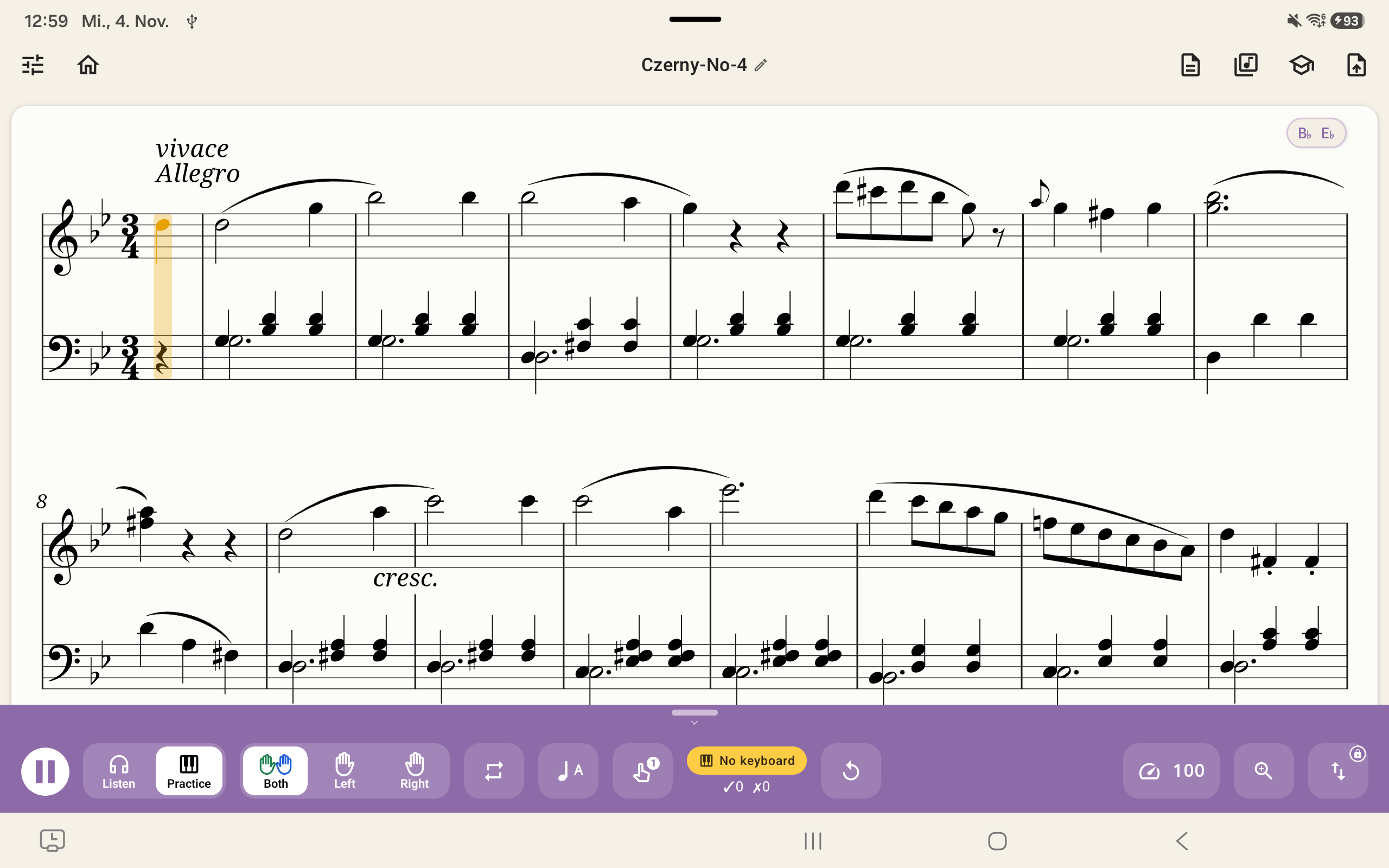
.musicxml,.xmloder.mxl. Nicht jede XML-Datei ist ein MusicXML-Notensatz. Diese Importart liest die Noten direkt ein und führt keine PDF-/OMR-Umwandlung aus. - Nach dem Einlesen öffnet Klavia die Noten und speichert sie automatisch in deiner Bibliothek.
3. PDF importieren und umwandeln
- Öffne Add und wähle PDF.
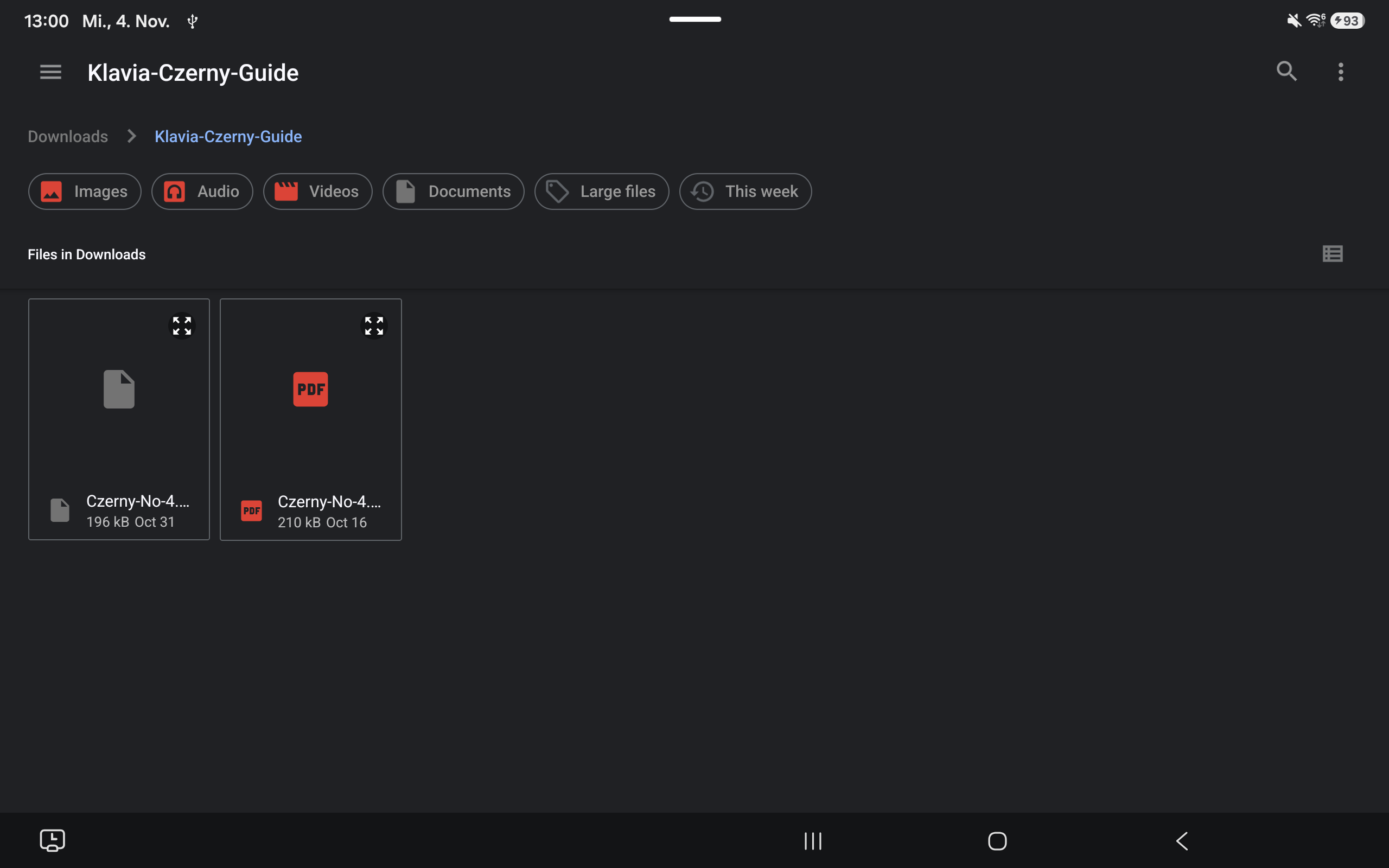
- Suche das PDF im Android-Dateiauswahldialog unter „Downloads“ oder an einem anderen verfügbaren lokalen oder Cloud-Speicherort und wähle es aus.
- Bei einem mehrseitigen PDF wählst du die gewünschten Seiten aus und tippst auf Importieren. Bei einem einseitigen PDF beginnt die Umwandlung direkt nach der Dateiauswahl.
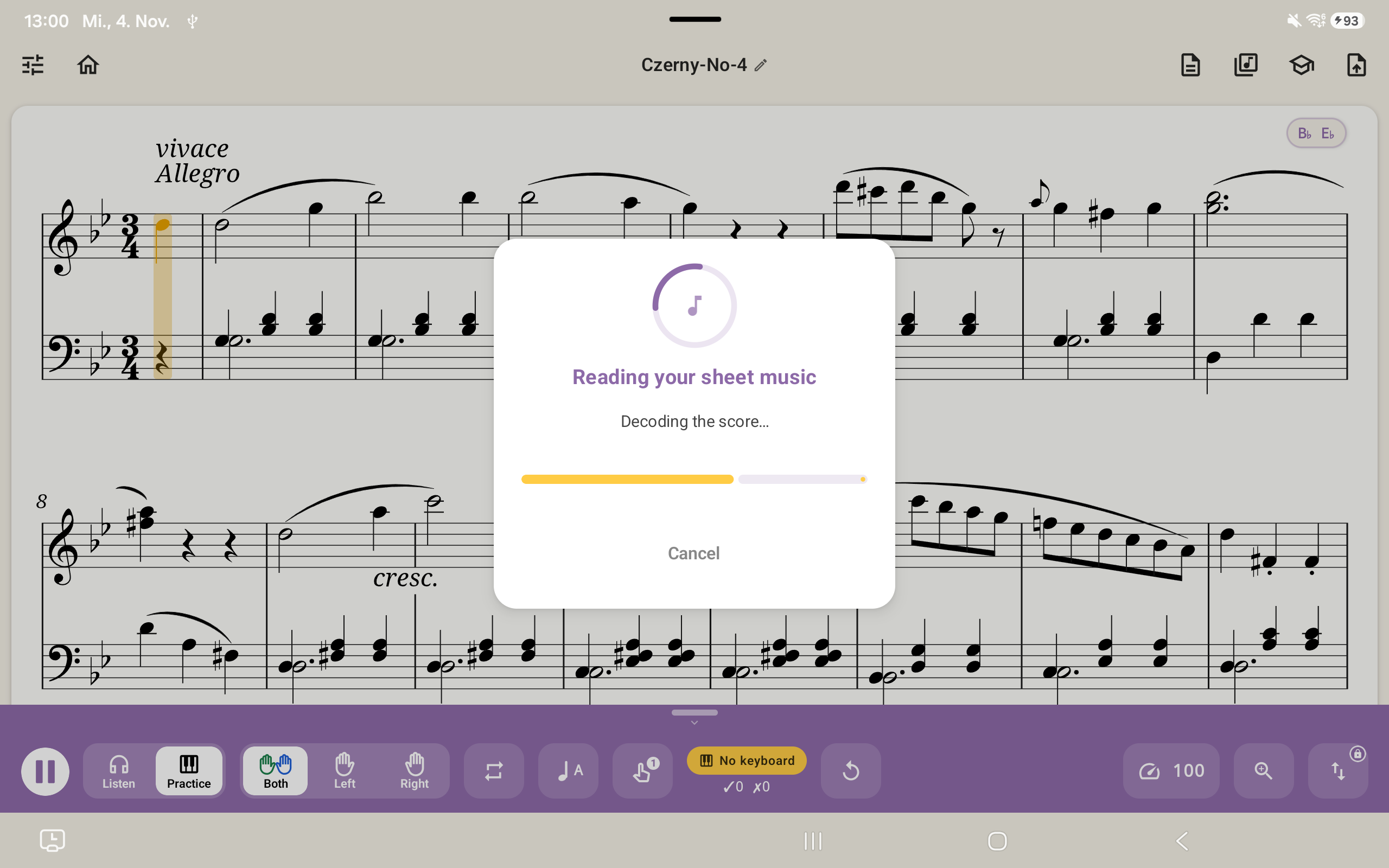
- Starte die Umwandlung mit einer Internetverbindung und warte, während Klavia die ausgewählten Seiten einliest. Wenn die Umwandlung gelingt, wird der Notensatz geöffnet und automatisch in deiner Bibliothek gespeichert. Die Erkennung kann Fehler enthalten. Vergleiche das Ergebnis mit der Vorlage. Bei ungenauen Ergebnissen versuche ein deutlicheres PDF oder exportiere MusicXML aus deinem Notensatzprogramm.
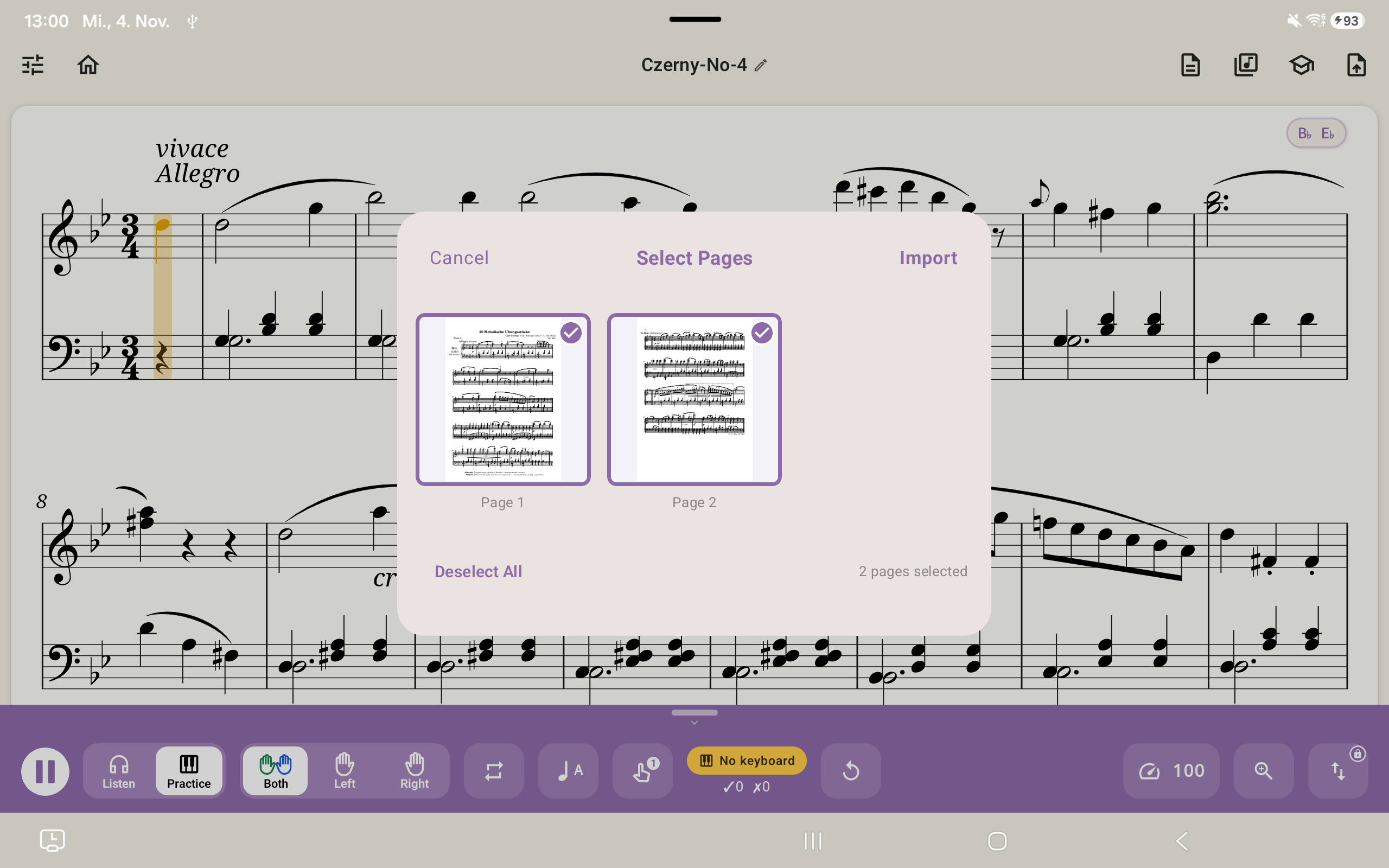
Wenn ein Fehler erscheint, notiere den in der App angezeigten Code. Du kannst es erneut versuchen. Falls das Problem weiterhin besteht, wende dich mit dem Code an den Klavia-Support.
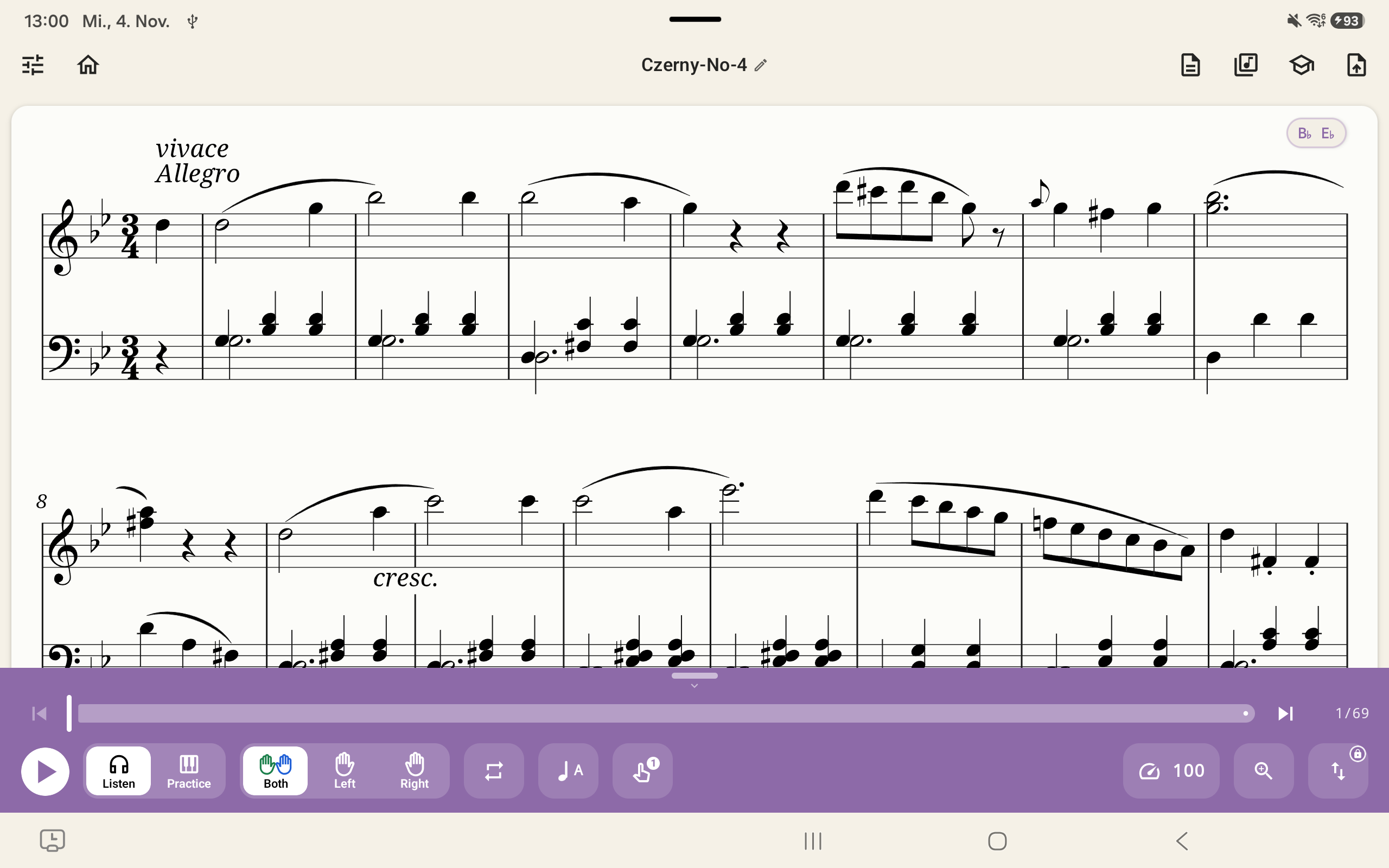
4. Noten in der Bibliothek finden
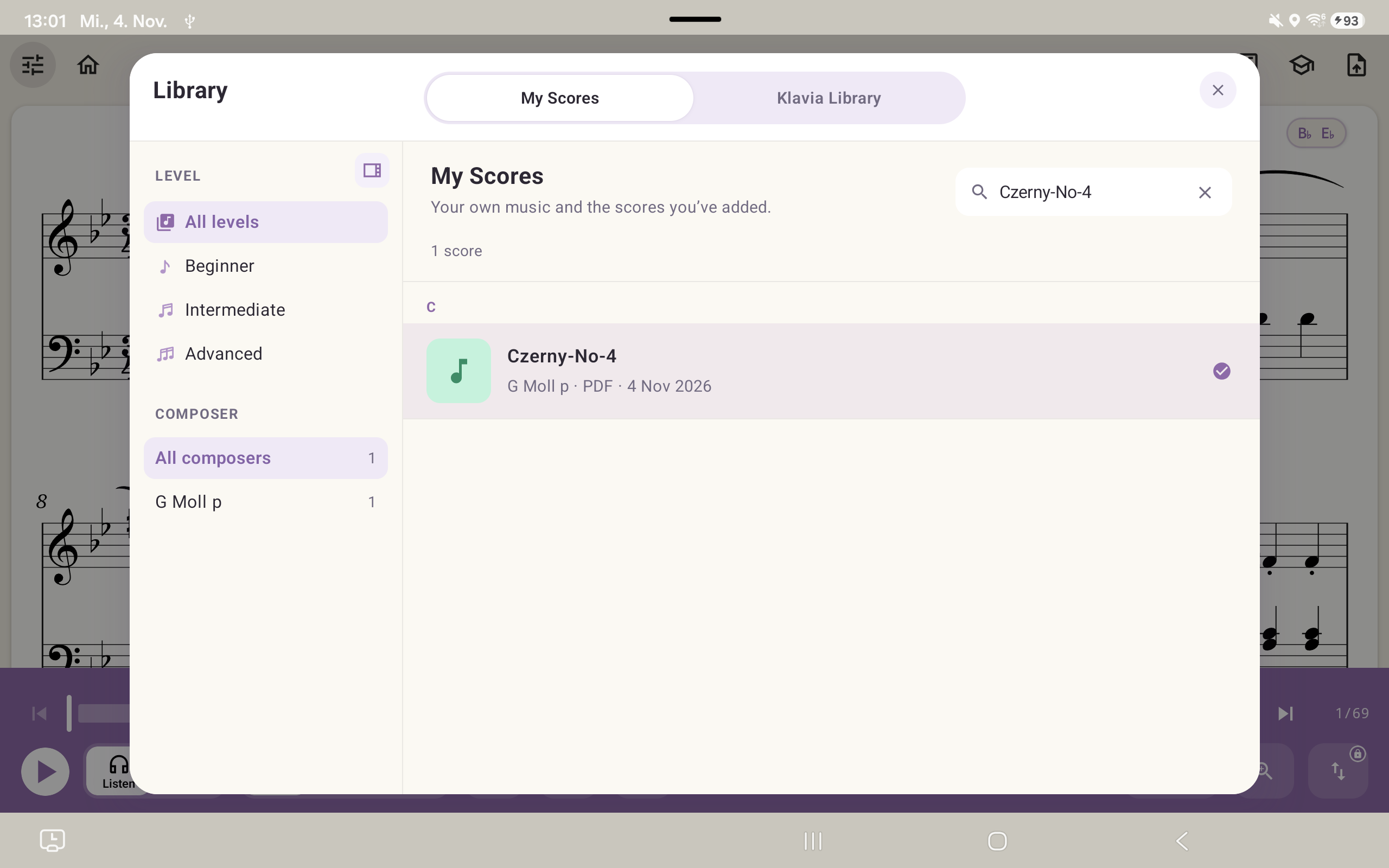
Importierte Stücke werden automatisch gespeichert. Öffne die Bibliothek über die Symbolleiste, wähle My Scores und dann dein Stück. Der Tab Klavia Library zeigt den Katalog, nicht deine importierten Dateien. Bei einer langen Liste hilft das Suchfeld.
Fragen zum Import
Welche MusicXML-Dateien kann ich importieren? ▾
.musicxml oder .xml sowie komprimierte MusicXML-Dateien mit der Endung .mxl. Eine beliebige XML-Datei ist nicht automatisch ein MusicXML-Notensatz.