 Klavia
Nhập bản nhạc vào Klavia cho Android.
Chọn MusicXML để nhập trực tiếp hoặc chọn PDF để Klavia nhận dạng bản nhạc in. Hướng dẫn này trình bày các màn hình trên máy tính bảng Android; giao diện ứng dụng trong ảnh chụp được đặt bằng tiếng Anh.
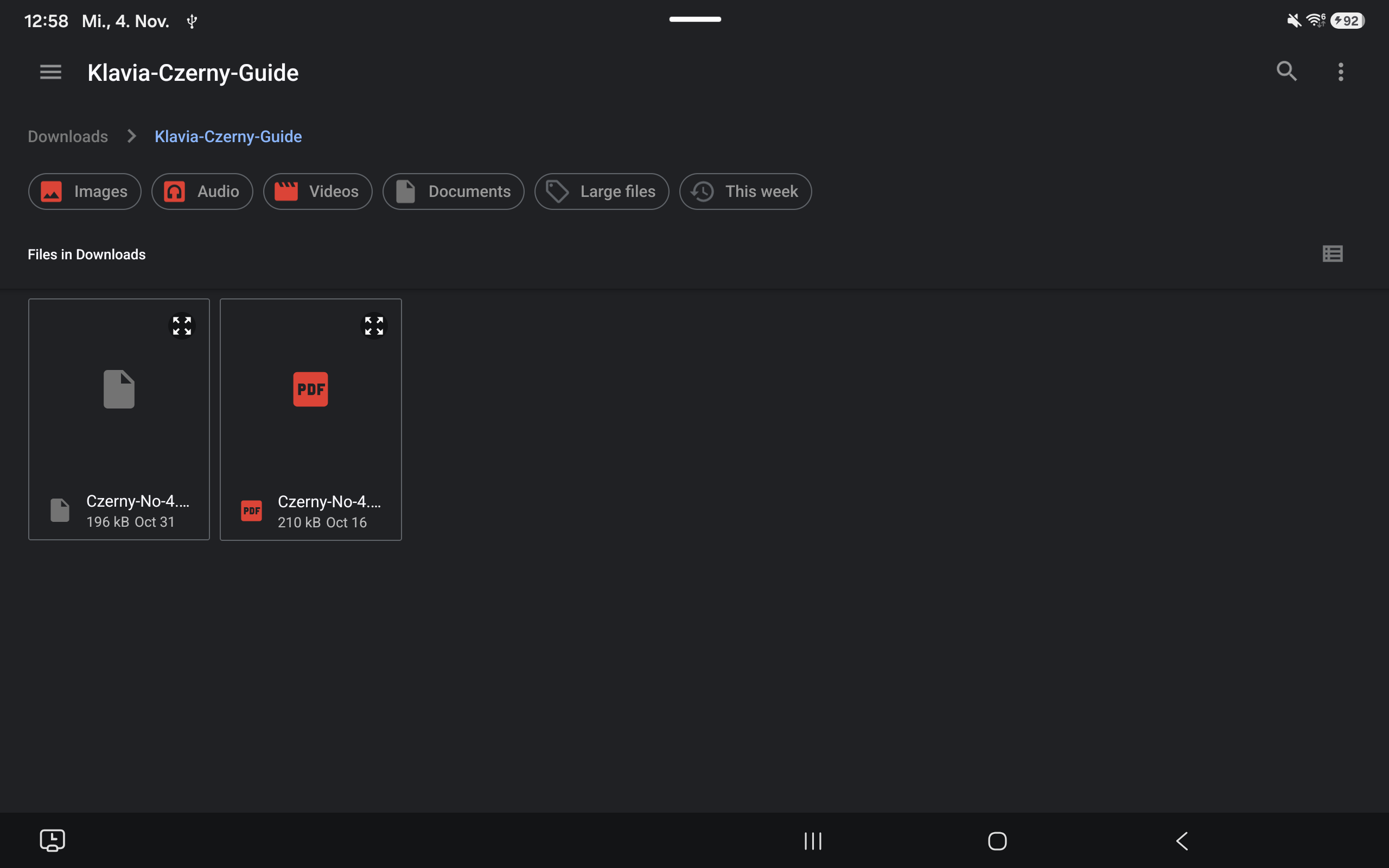
Hướng dẫn sử dụng 50 Melodische Übungsstücke, No. 4 của Carl Czerny. Trong ảnh, hai tệp có tên Czerny-No-4.pdf và Czerny-No-4.musicxml. Bạn chọn bản nhạc của mình theo cách tương tự.
1. Mở lựa chọn nhập
Nếu đang mở một bản nhạc, hãy dùng biểu tượng nhập tệp ở góc trên bên phải.
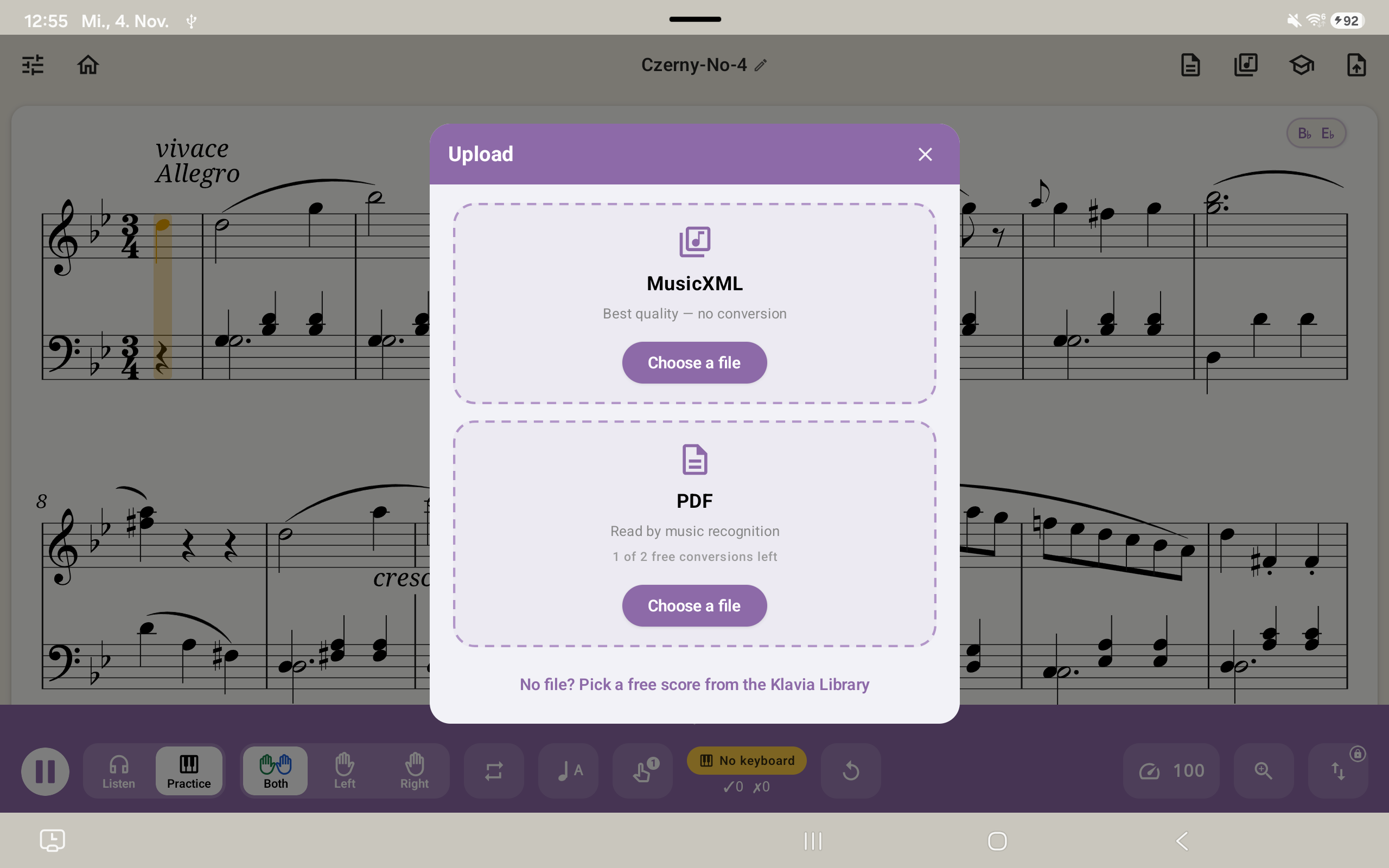
Trên màn hình chính, chạm Thêm (tiếng Anh: Add). Bảng nhập có hai lựa chọn: MusicXML đọc trực tiếp tệp bản nhạc, không chuyển đổi OMR; PDF dùng tính năng nhận dạng ký âm quang học (OMR) để đọc bản nhạc.
2. Nhập bản nhạc MusicXML
- Trong bảng nhập, chọn MusicXML.
- Trong trình chọn tệp Android, mở thư mục Downloads hoặc nơi bạn đã lưu bản nhạc. Dịch vụ lưu trữ đám mây cũng có thể xuất hiện nếu ứng dụng của dịch vụ đó cung cấp tệp.
- Chọn tệp có phần mở rộng
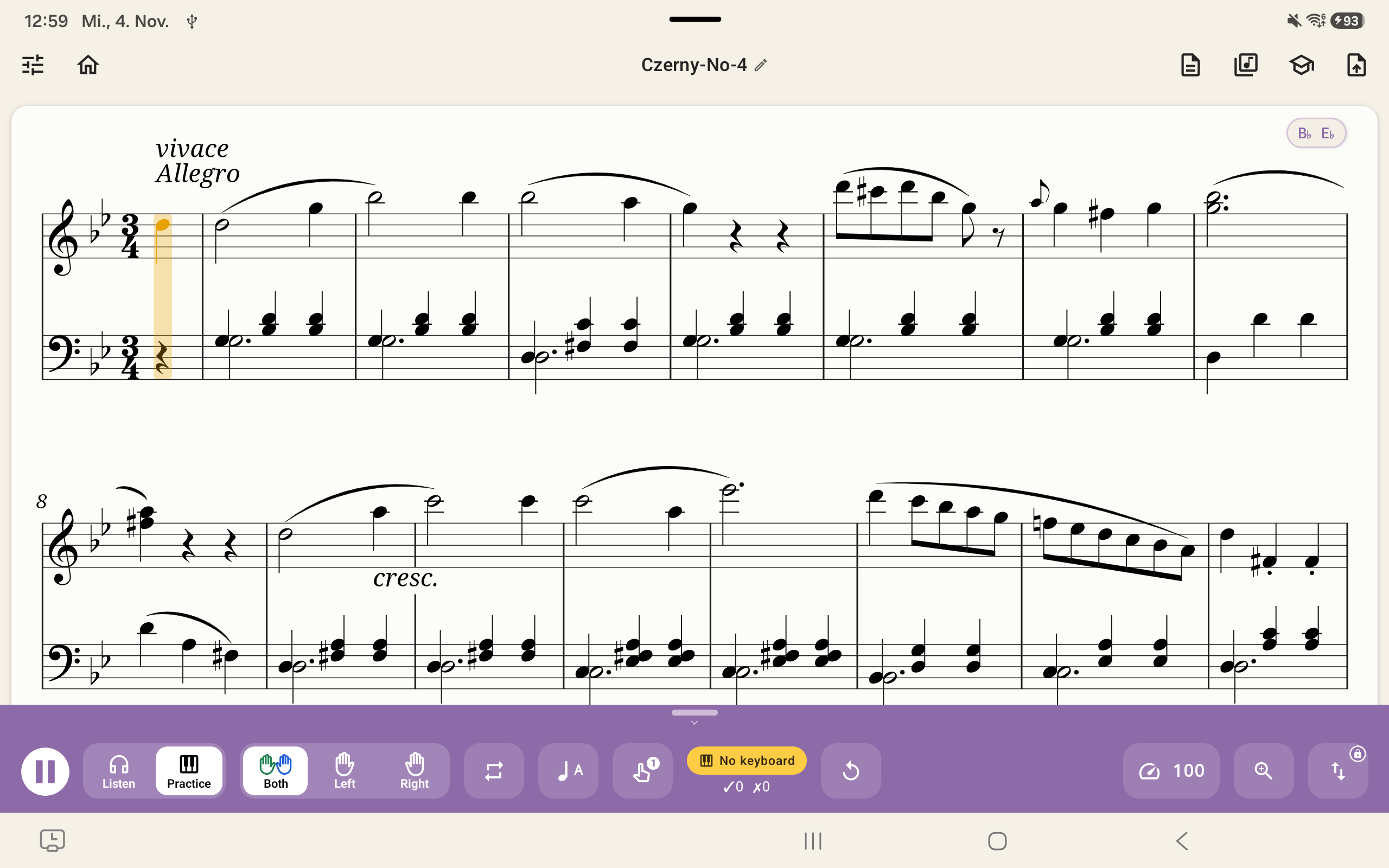
.musicxml,.xmlhoặc.mxl. Không phải tệp XML nào cũng là bản nhạc MusicXML. Cách nhập này đọc trực tiếp bản nhạc, không chạy chuyển đổi PDF/OMR. - Sau khi đọc tệp, Klavia mở bản nhạc và tự động lưu vào thư viện.
3. Nhập và chuyển đổi PDF
- Mở Thêm (Add) rồi chọn PDF.
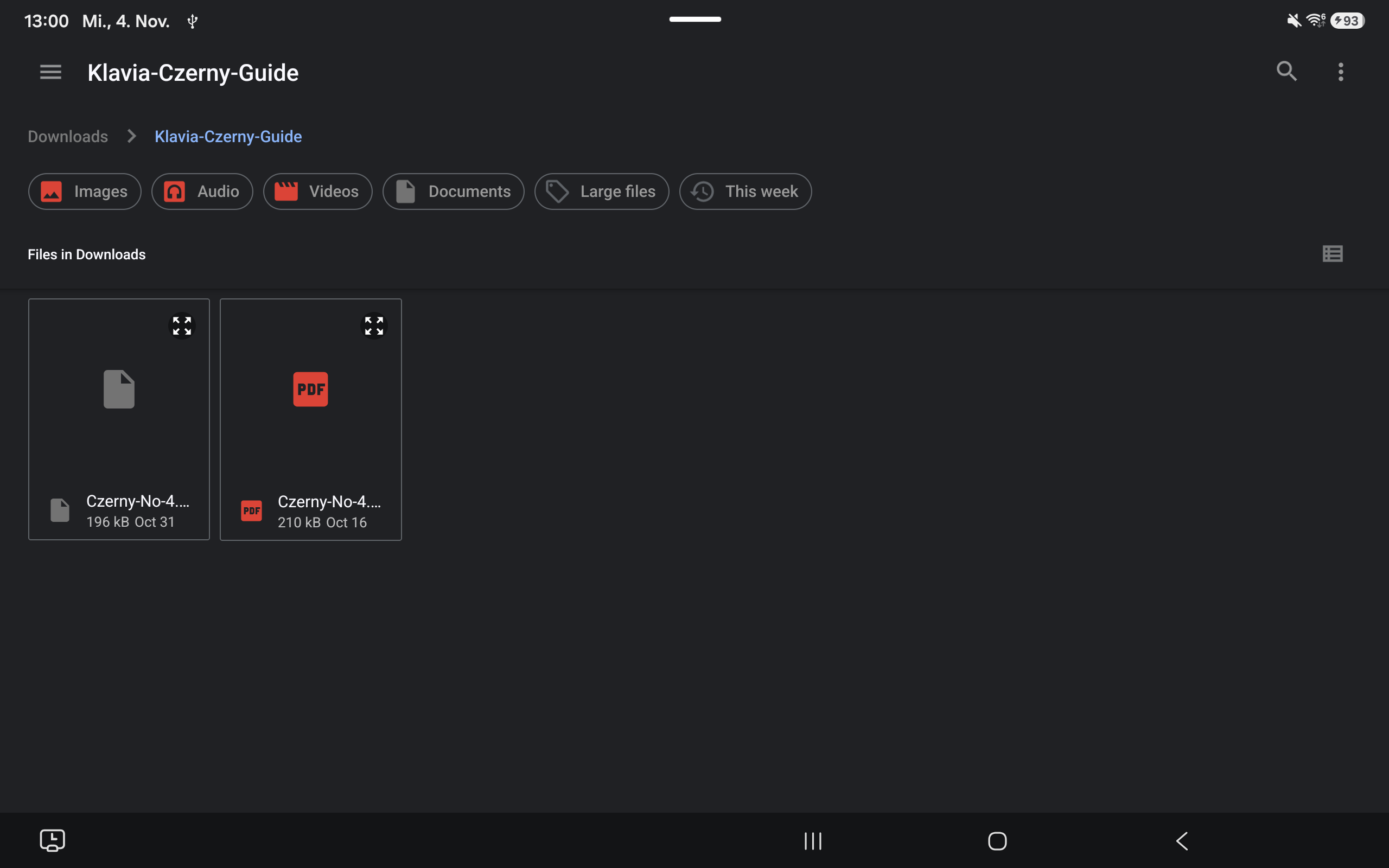
- Dùng trình chọn tệp Android để tìm PDF trong Downloads hoặc một vị trí lưu cục bộ hay đám mây có sẵn, rồi chọn tệp.
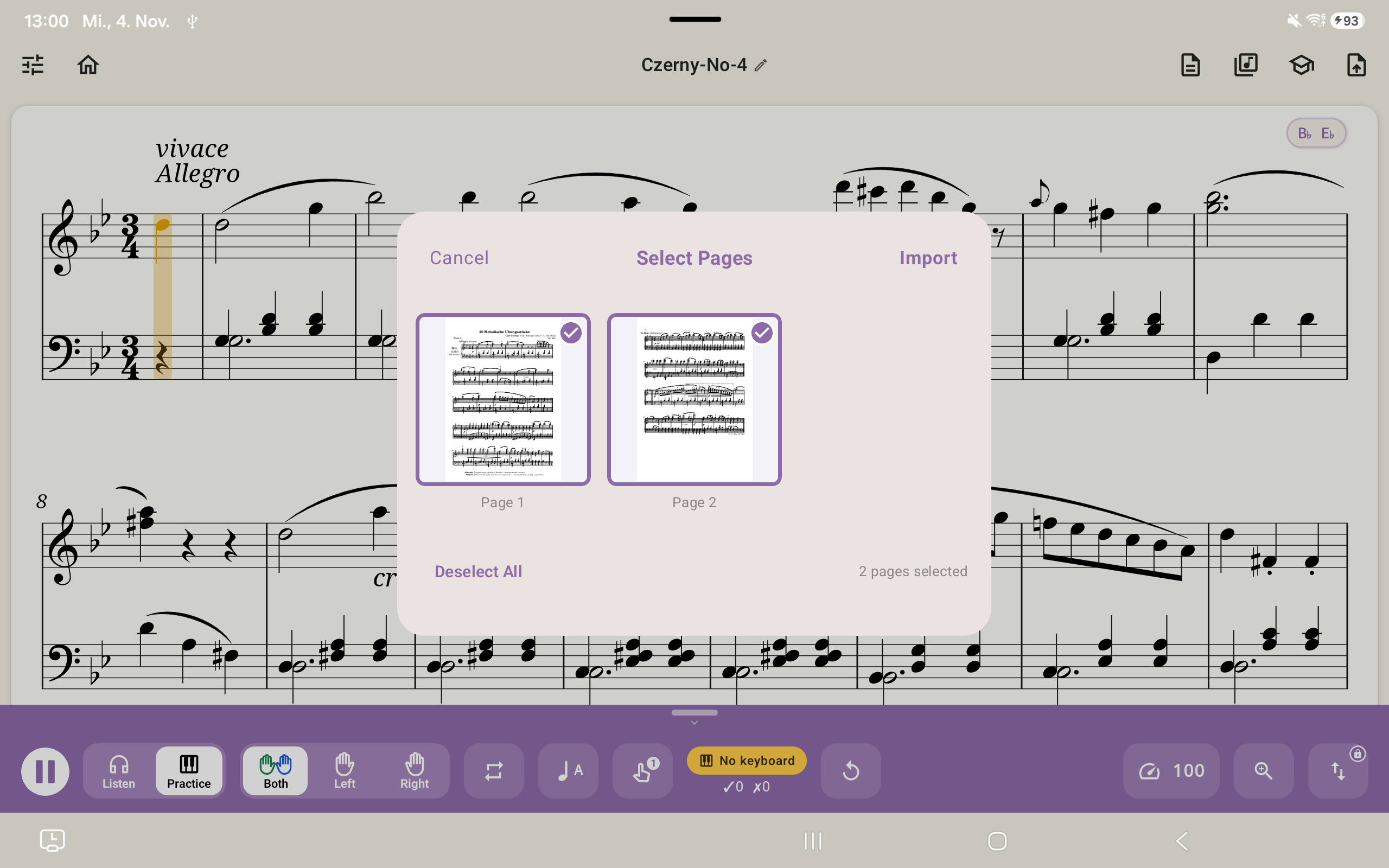
- Với PDF nhiều trang, chọn các trang cần chuyển đổi rồi chạm Nhập (Import trong ảnh tiếng Anh). Với PDF một trang, chuyển đổi bắt đầu ngay sau khi bạn chọn tệp.
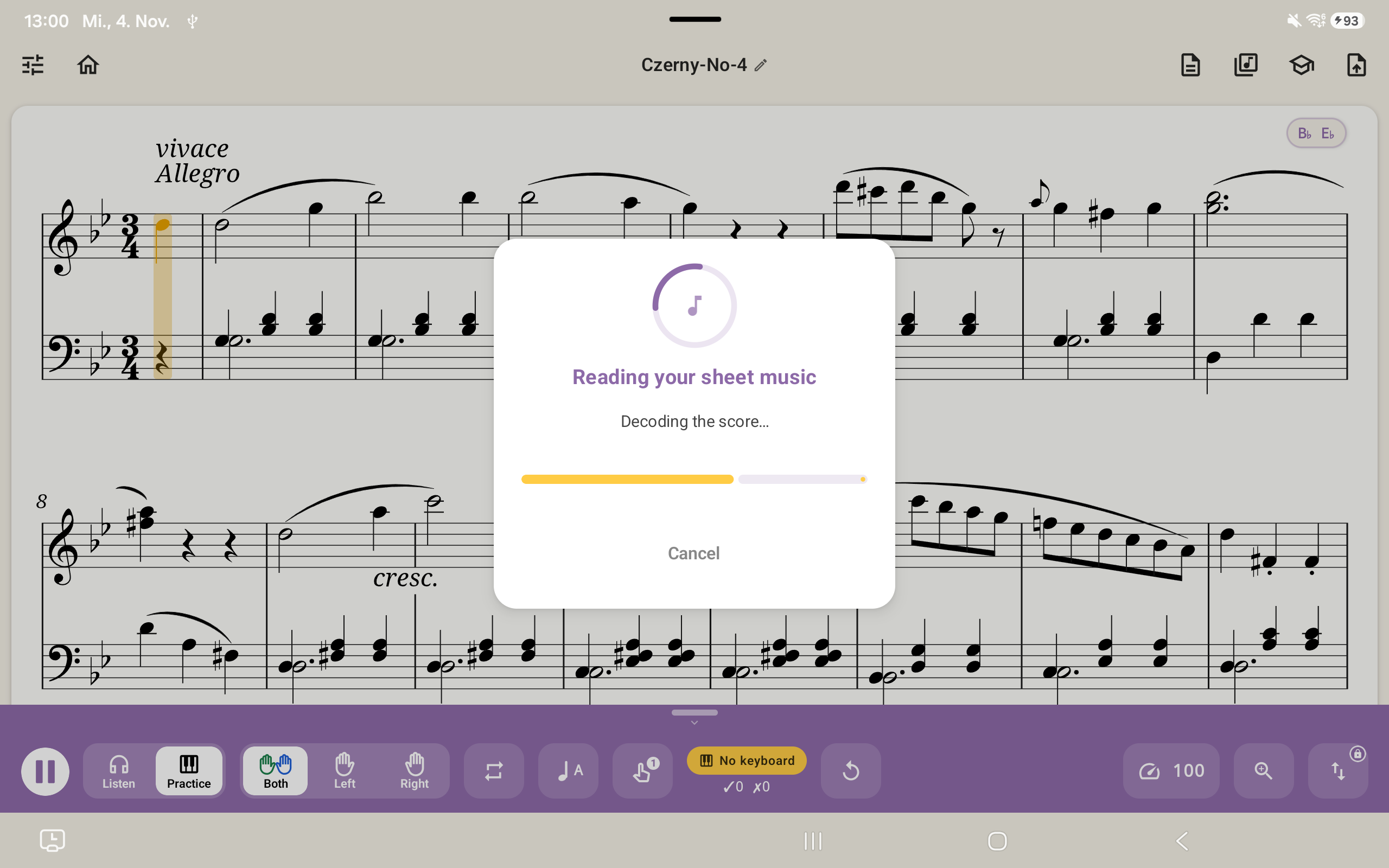
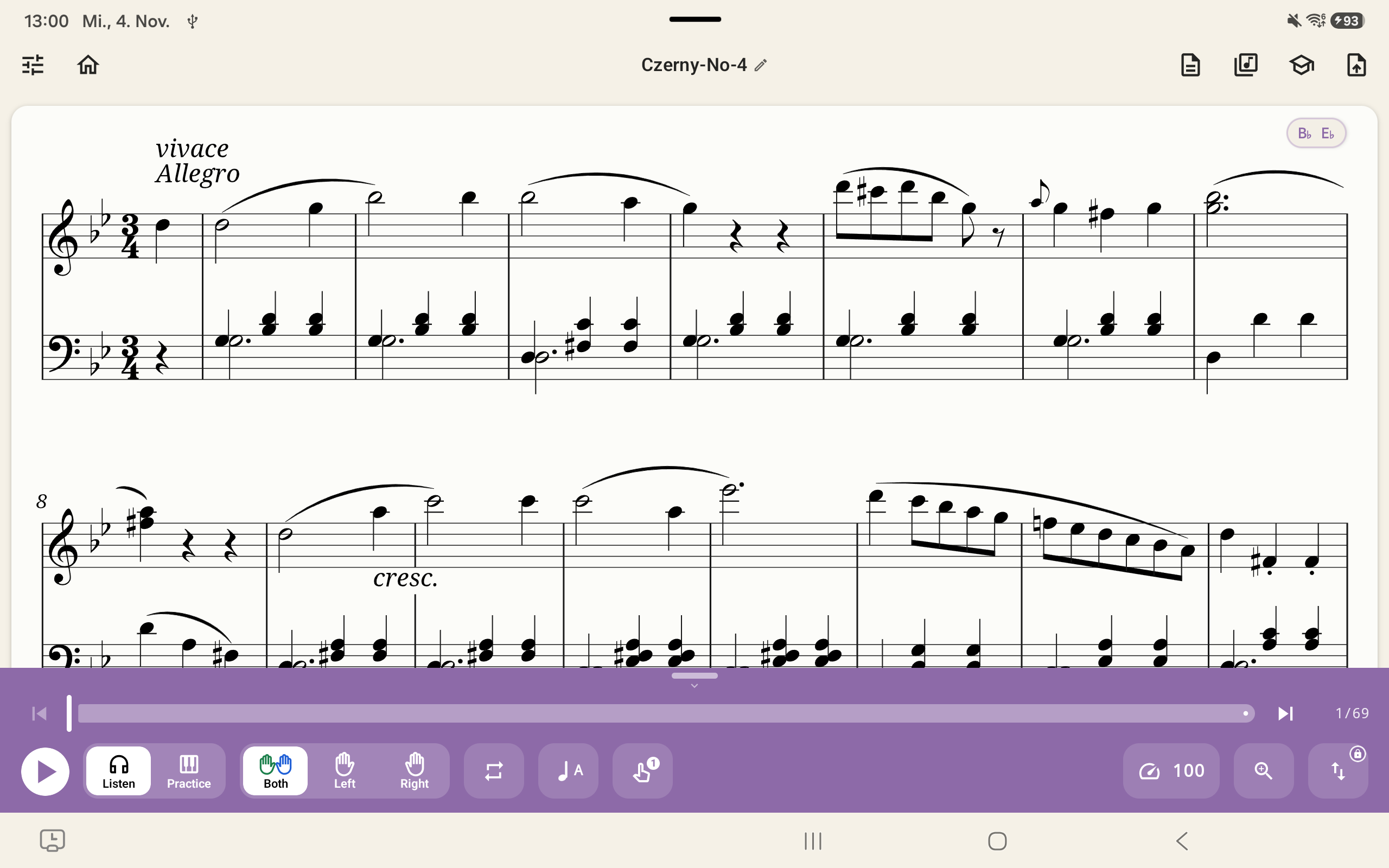
- Bắt đầu chuyển đổi khi có kết nối internet và chờ Klavia đọc các trang đã chọn. Nếu chuyển đổi thành công, bản nhạc sẽ mở và được tự động lưu vào thư viện. Nhận dạng có thể có lỗi. Hãy đối chiếu kết quả với bản gốc. Nếu kết quả chưa chính xác, hãy thử PDF rõ hơn hoặc xuất MusicXML từ phần mềm soạn nhạc.
Nếu xuất hiện lỗi, hãy ghi lại mã được hiển thị trong ứng dụng. Bạn có thể thử lại; nếu sự cố vẫn tiếp diễn, hãy gửi mã lỗi cho bộ phận hỗ trợ Klavia.
4. Tìm bản nhạc trong thư viện
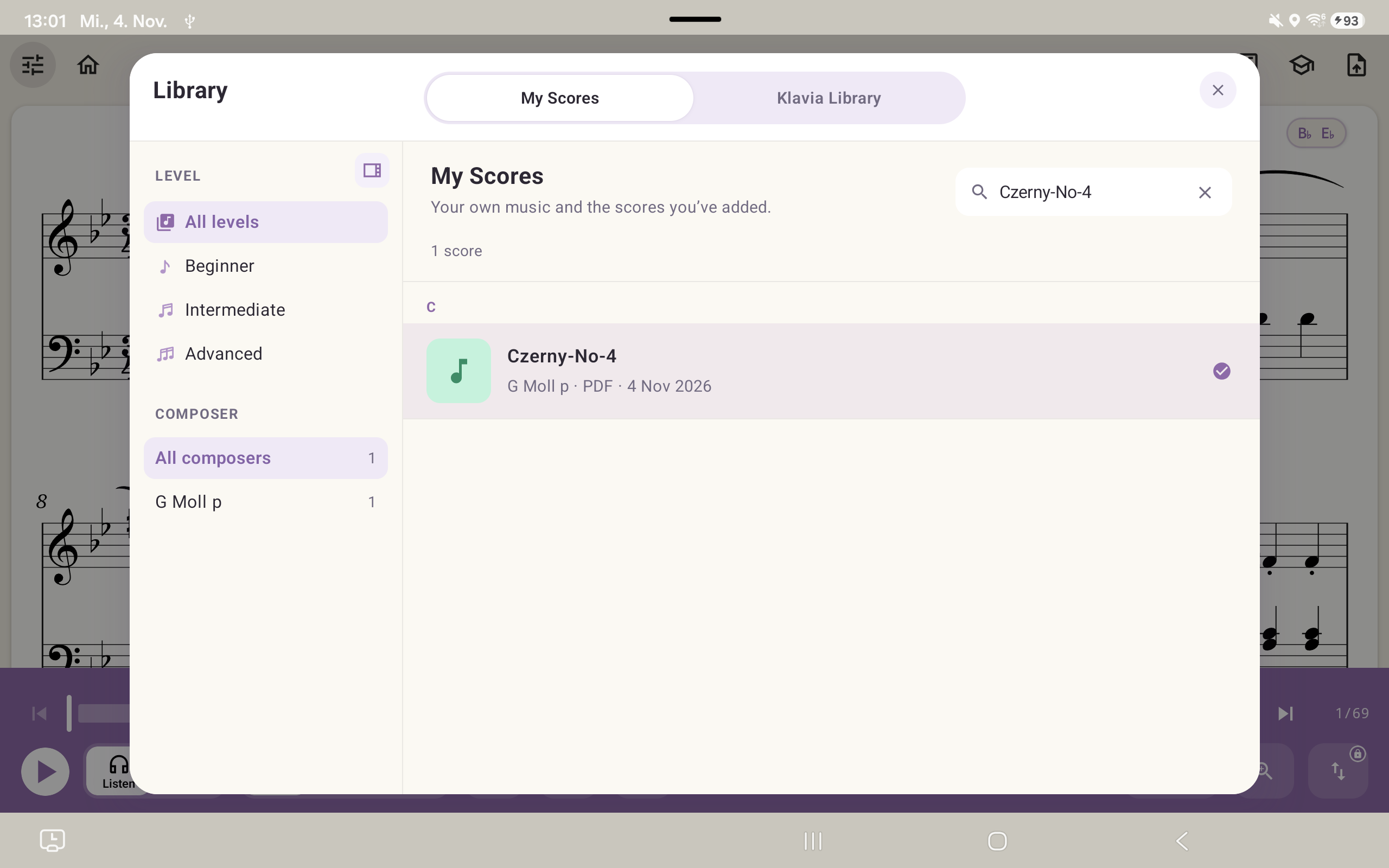
Bản nhạc đã nhập được lưu tự động. Mở thư viện từ thanh công cụ, chọn My Scores (Bản nhạc của tôi) (My Scores trong ảnh tiếng Anh), rồi chọn bản nhạc. Thẻ Thư viện Klavia là danh mục bản nhạc, không phải các tệp bạn đã nhập. Dùng ô tìm kiếm nếu danh sách dài.
Câu hỏi về nhập bản nhạc
Tôi có thể nhập những tệp MusicXML nào? ▾
.musicxml hoặc .xml, hoặc MusicXML nén có phần mở rộng .mxl. Không phải tệp XML nào cũng là bản nhạc MusicXML.