 Klavia
Importiere deine Noten in Klavia für iPad und iPhone.
Wähle MusicXML für einen direkten Import, ein PDF, damit Klavia die gedruckten Noten erkennen kann, oder scanne eine gedruckte Seite mit der Kamera. Die Anleitung zeigt die Bildschirme des iPad; Klavia auf dem iPhone verwendet dieselben Upload-Schritte im Querformat. Die App-Oberfläche in den Screenshots ist auf Englisch eingestellt.
Die Anleitung verwendet Carl Czernys 50 Melodische Übungsstücke, No. 4, dasselbe Stück wie die Android-Anleitung. PDF und MusicXML heißen in den Bildschirmfotos Czerny-No-4.pdf und Czerny-No-4.musicxml. Deine eigenen Noten wählst du genauso aus.
1. Importauswahl öffnen
Wenn bereits ein Stück geöffnet ist, verwende das Dateiimport-Symbol oben rechts.
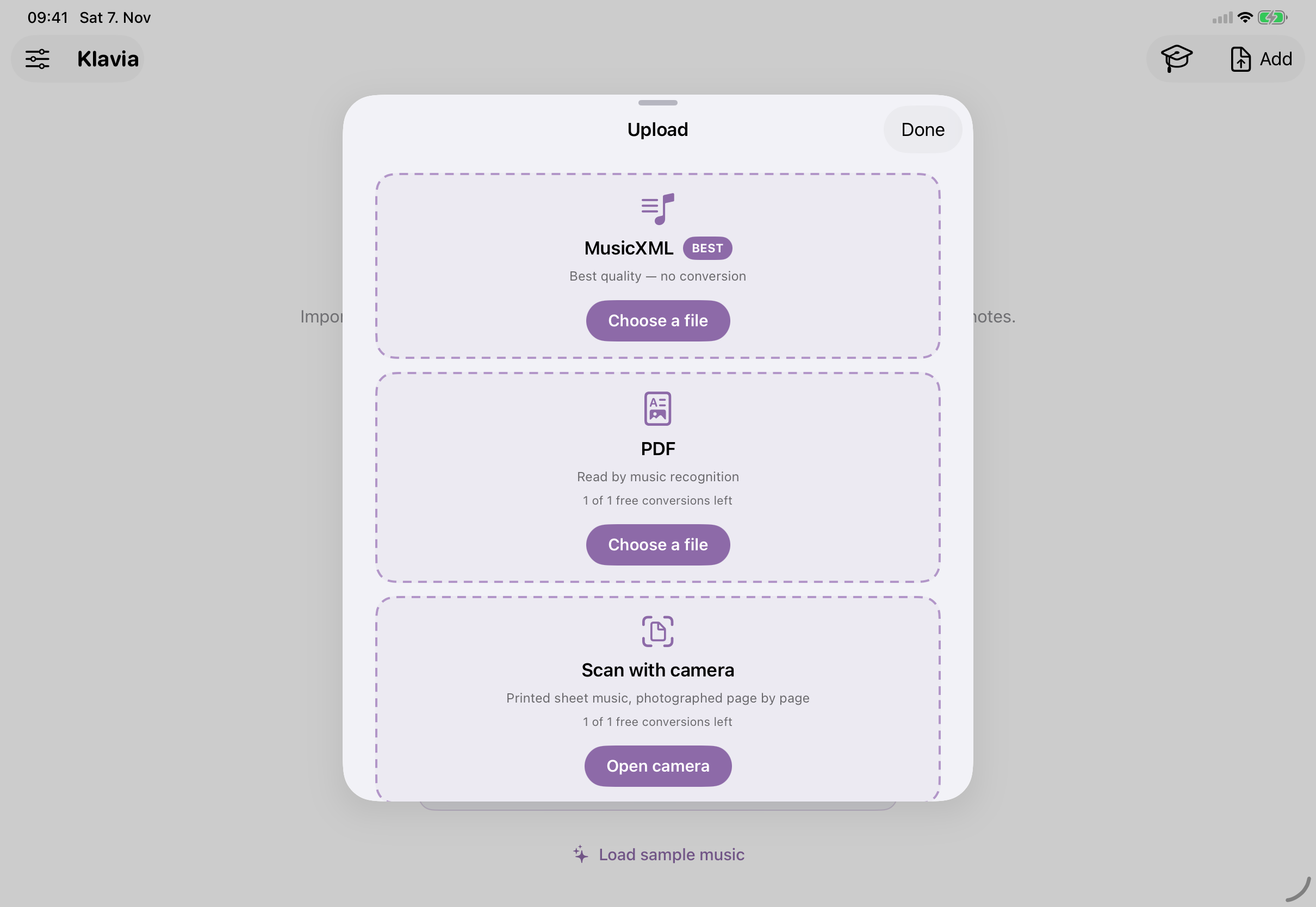
Tippe auf dem Startbildschirm oben rechts auf Add. Das Fenster Upload bietet MusicXML, das die Notendatei direkt einliest, ohne OMR-Umwandlung, und PDF, bei dem die optische Musikerkennung (OMR) die gedruckten Noten erkennt. Scan with camera fotografiert gedruckte Seiten; siehe Schritt 4.
2. MusicXML-Noten importieren
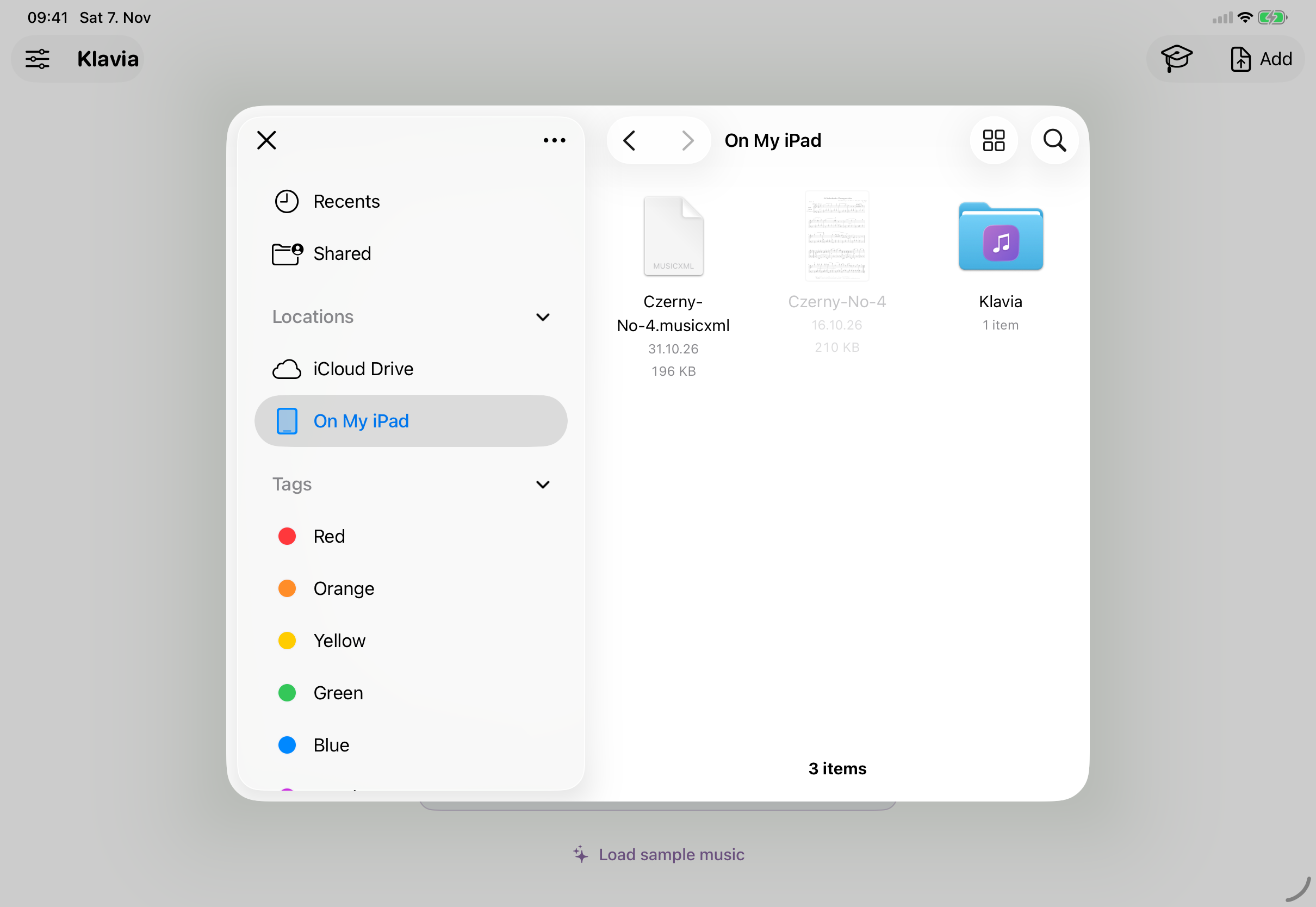
- Tippe im Upload-Fenster unter MusicXML auf Choose a file.
- Öffne in der Dateiauswahl von iOS On My iPad, iCloud Drive oder einen anderen Ort und tippe auf deine Noten. Hier lassen sich nur MusicXML-Dateien auswählen; andere Dateien, etwa PDFs, sind ausgegraut.
- Wähle eine Datei mit der Endung
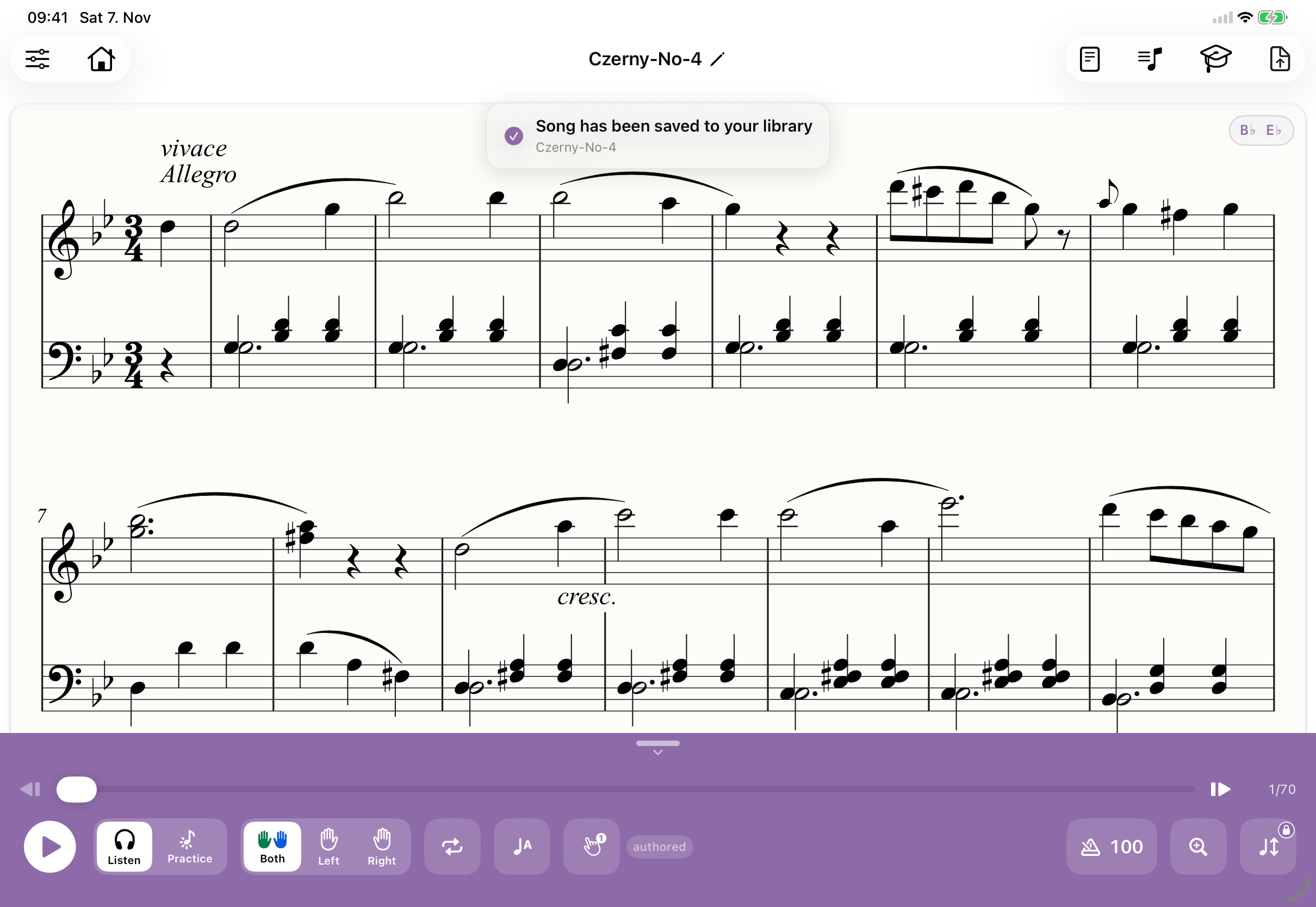
.musicxml,.xmloder.mxl. Nicht jede XML-Datei ist ein MusicXML-Notensatz. Diese Importart liest die Noten direkt ein und führt keine PDF-/OMR-Umwandlung aus. - Klavia öffnet die Noten und speichert sie automatisch in deiner Bibliothek; kurz erscheint „Song has been saved to your library“.
3. PDF importieren und umwandeln
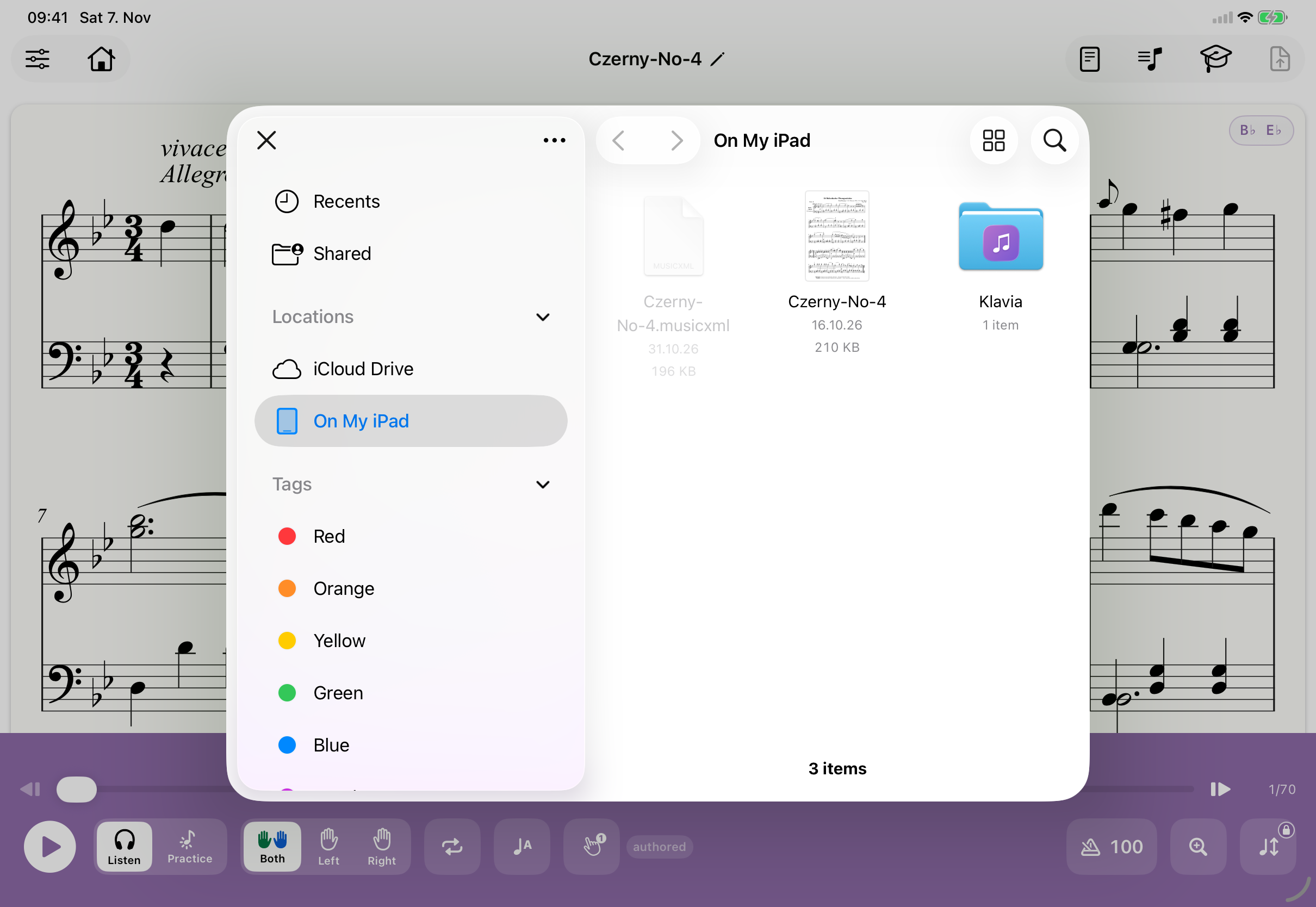
- Öffne Add und tippe unter PDF auf Choose a file.
- Tippe in der Dateiauswahl auf dein PDF. Jetzt sind nur PDF-Dateien auswählbar; die MusicXML-Datei ist ausgegraut.
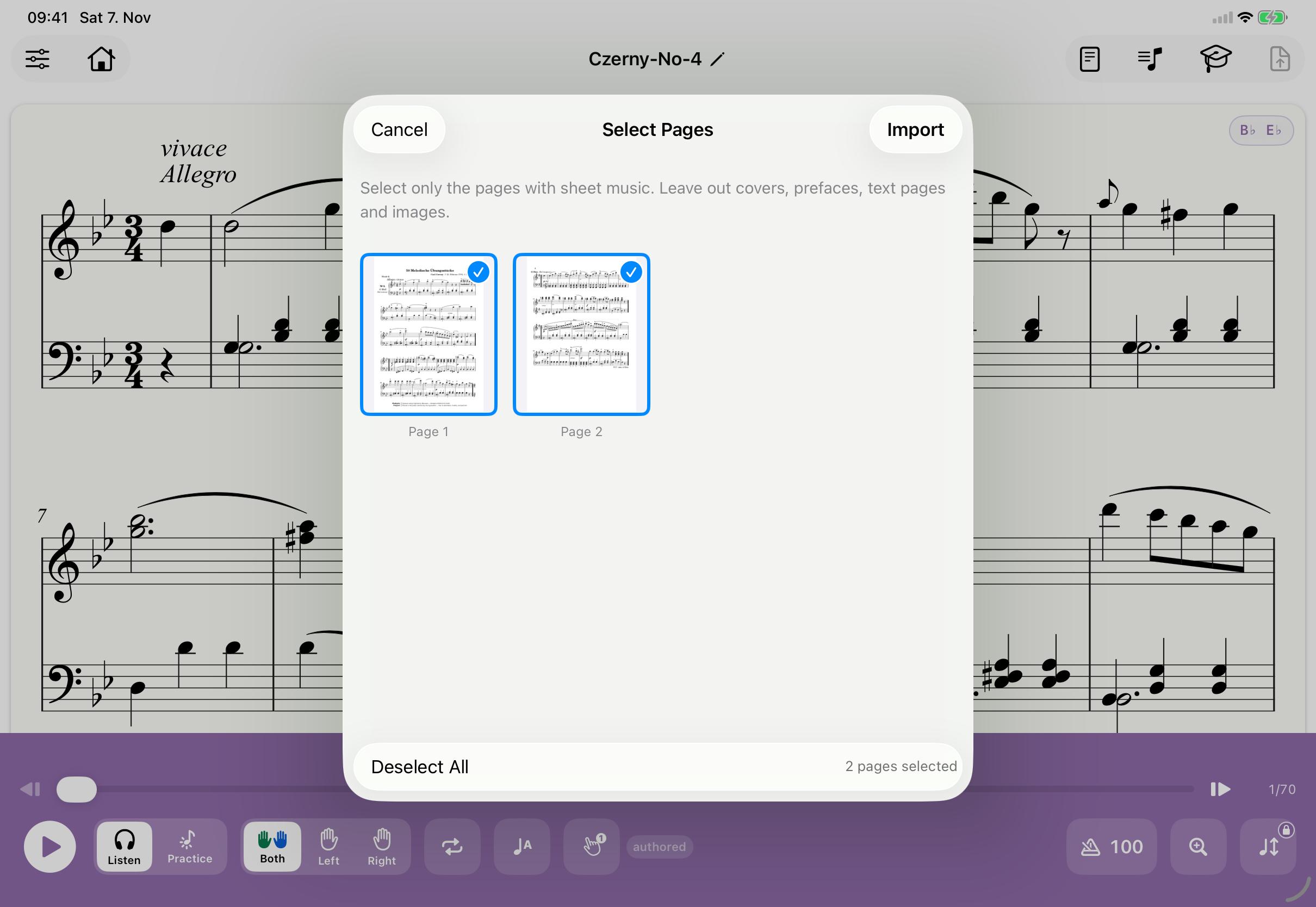
- Bei einem mehrseitigen PDF zeigt Klavia Select Pages. Zuerst sind alle Seiten ausgewählt; entferne Titelblätter, Vorworte und Textseiten und tippe dann auf Import. Bei einem einseitigen PDF beginnt die Umwandlung direkt nach der Dateiauswahl.
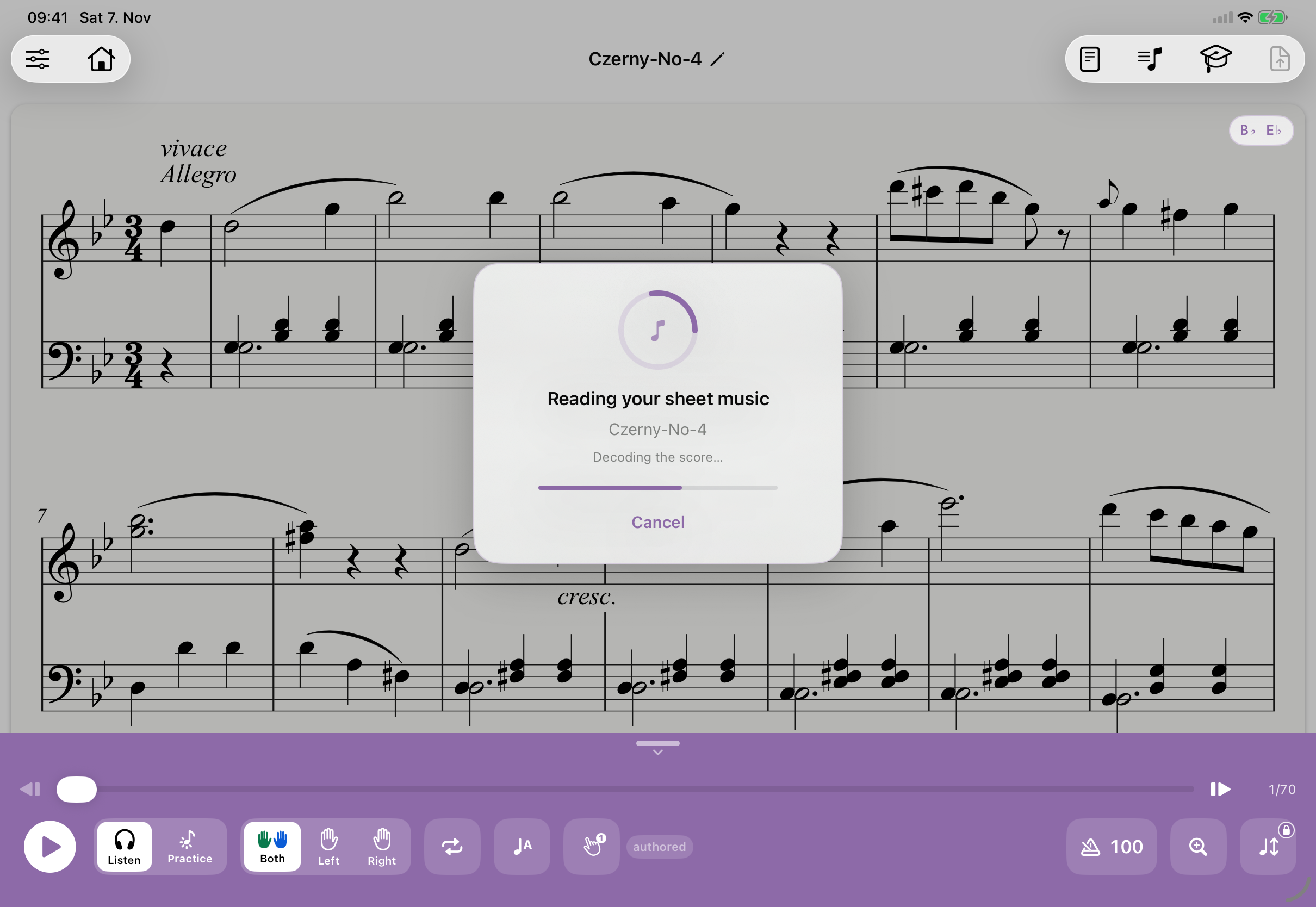
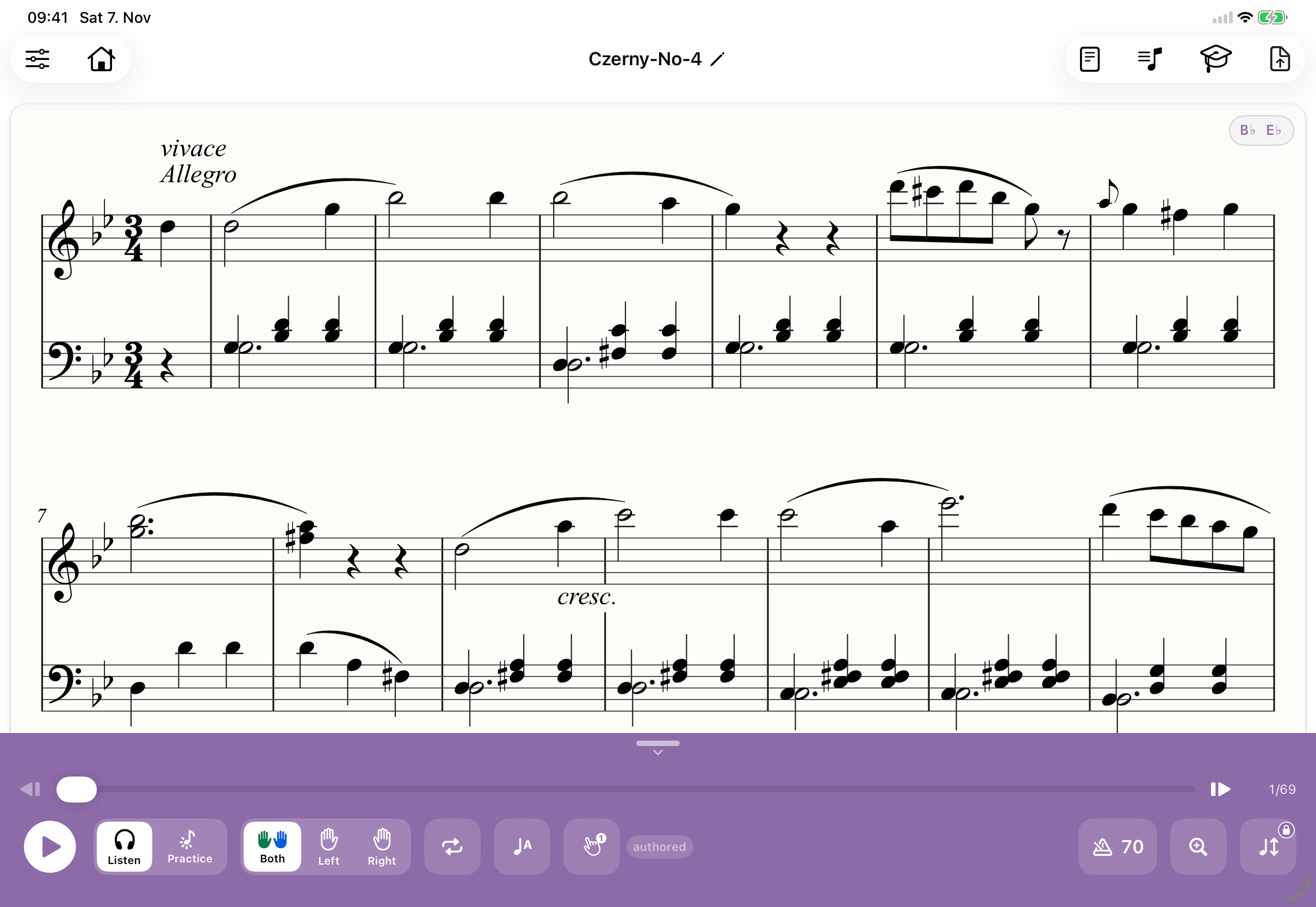
- Starte die Umwandlung mit einer Internetverbindung. Klavia zeigt Reading your sheet music mit einer Schaltfläche Cancel, während die ausgewählten Seiten eingelesen werden. Wenn die Umwandlung gelingt, wird der Notensatz geöffnet und automatisch in deiner Bibliothek gespeichert. Die Erkennung kann Fehler enthalten. Vergleiche das Ergebnis mit der Vorlage. Bei ungenauen Ergebnissen versuche ein deutlicheres PDF oder exportiere MusicXML aus deinem Notensatzprogramm.
Wenn ein Fehler erscheint, notiere den in der App angezeigten Code. Du kannst es erneut versuchen. Falls das Problem weiterhin besteht, wende dich mit dem Code an den Klavia-Support.
4. Gedruckte Seite mit der Kamera scannen
Keine Datei vorhanden? Scanne stattdessen die gedruckte Seite. Die Karte Scan with camera erscheint auf Geräten mit Kamera.
- Öffne Add und tippe unter Scan with camera auf Open camera.
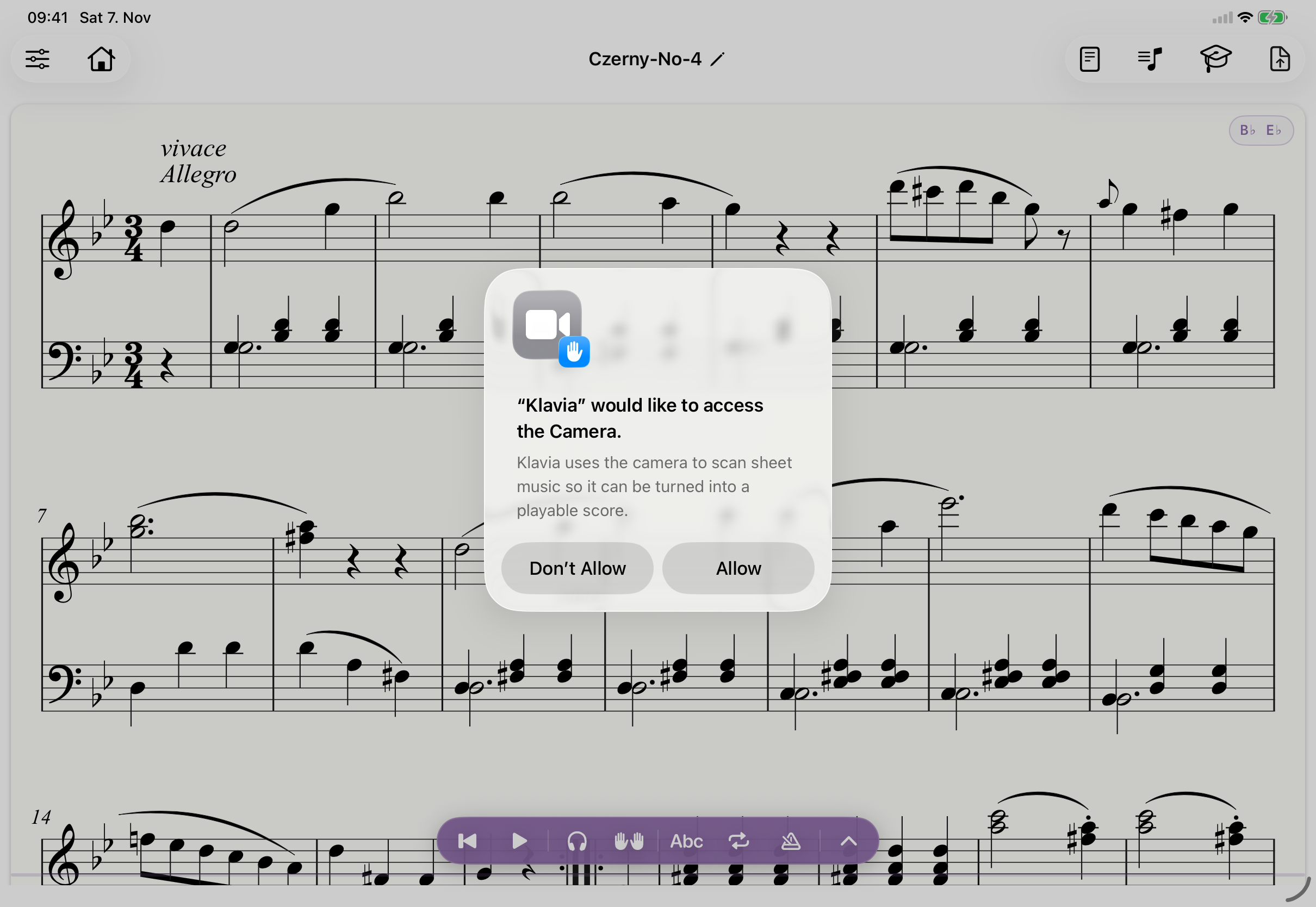
- Beim ersten Mal fragt iOS, ob Klavia die Kamera verwenden darf. Tippe auf Allow (Erlauben). Ist der Kamerazugriff ausgeschaltet, weist Klavia darauf hin und bietet Open Settings an.
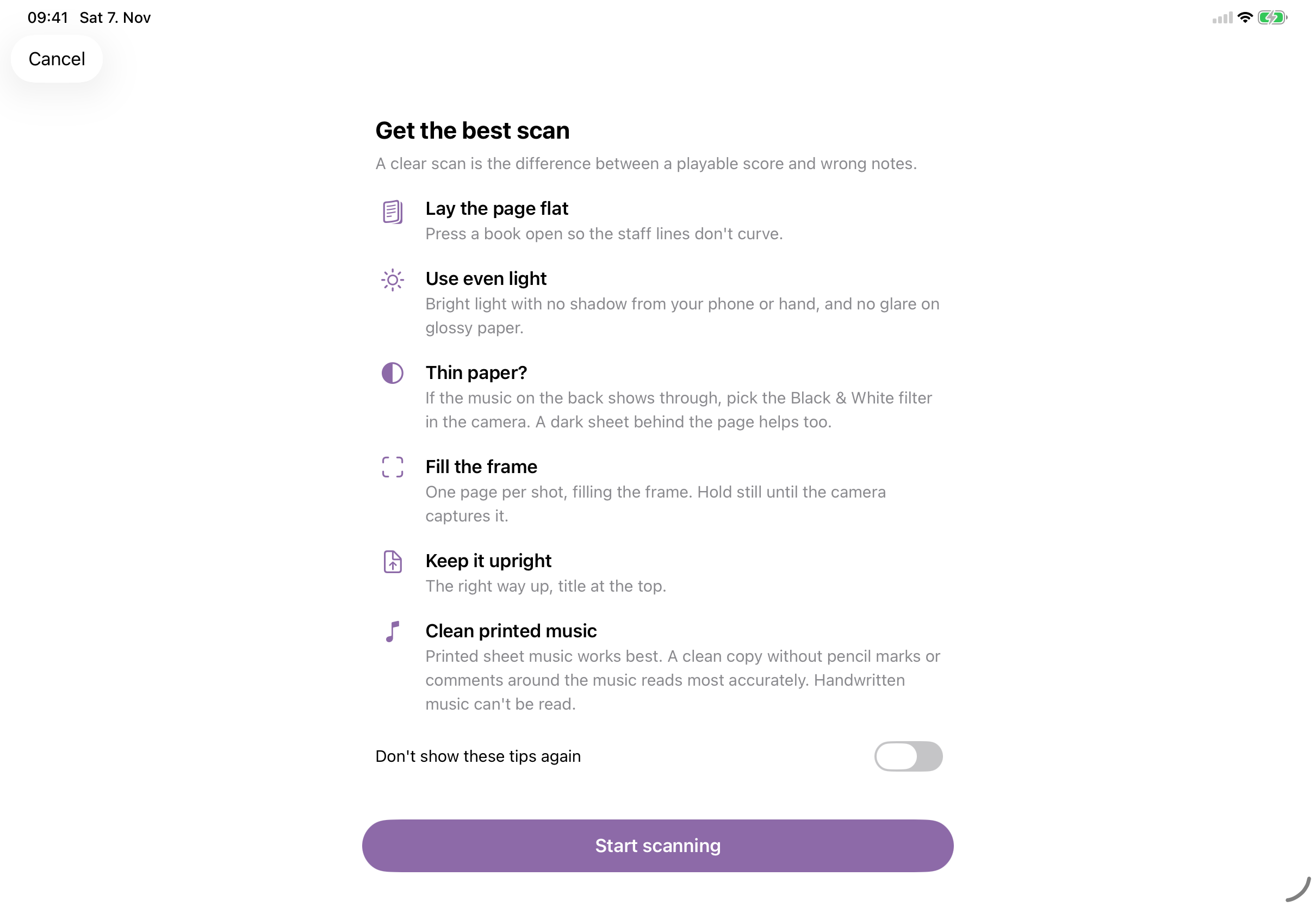
- Lies Get the best scan und tippe auf Start scanning. Lege die Seite flach hin, sorge für gleichmäßiges Licht und fülle den Bildausschnitt; handgeschriebene Noten können nicht gelesen werden. Aktiviere Don’t show these tips again, um beim nächsten Mal direkt zur Kamera zu gelangen.
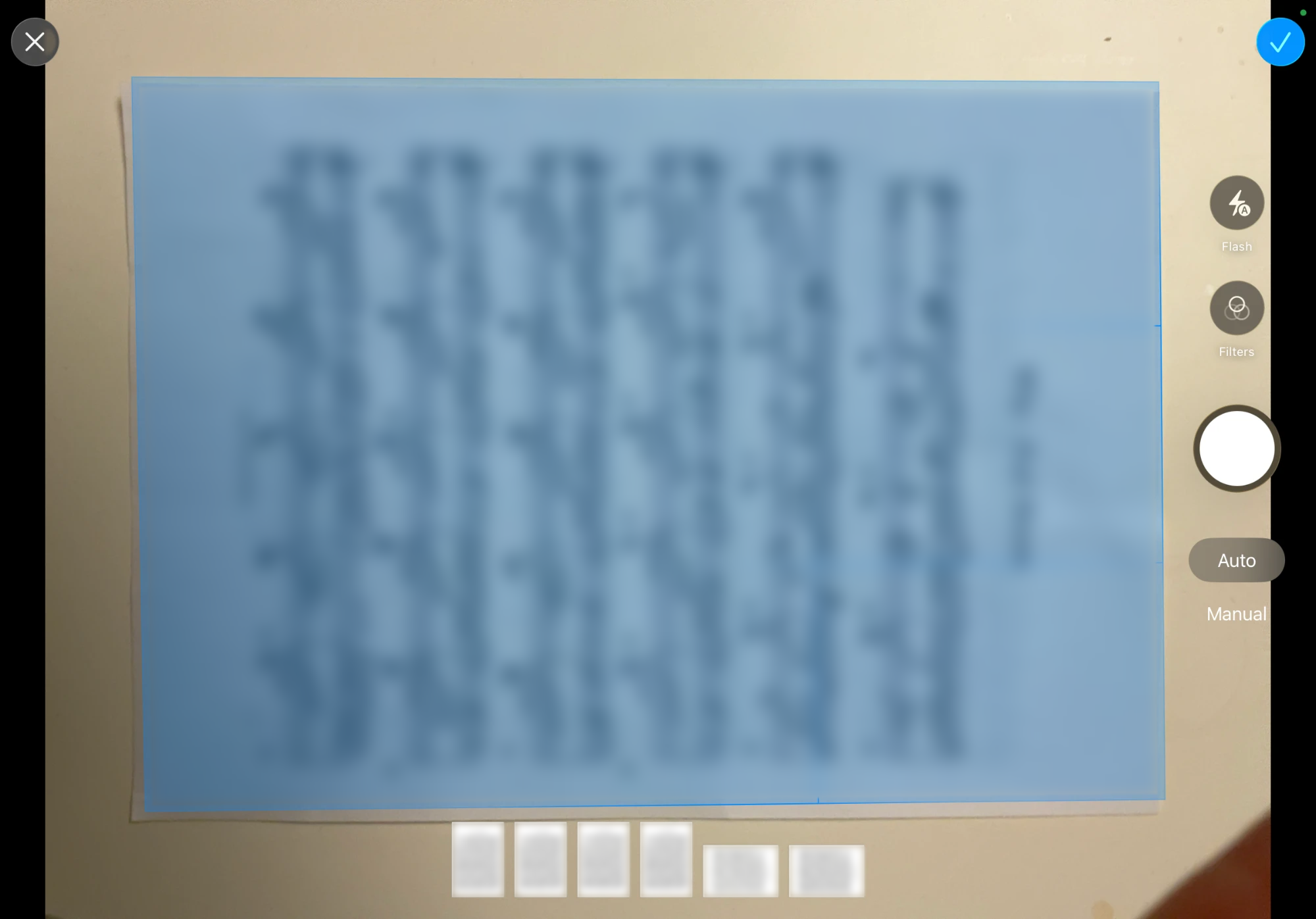
- Halte die Kamera über die Seite. Der Scanner von Apple erkennt die Seitenränder, richtet die Seite gerade, schneidet sie zu und nimmt sie auf, wenn du ruhig hältst; die Vorschaubilder am unteren Rand zeigen die bisher aufgenommenen Seiten. Scanne alle Seiten des Stücks der Reihe nach und tippe dann auf das Häkchen.
- In Review scan prüft Klavia jede Seite und zeigt Looks good oder was zu verbessern ist, etwa unscharf, schief oder zu dunkel. Mit Retake, Delete page, Move earlier, Move later oder Add pages passt du die Seiten an und tippst dann auf Convert.
- Bleibe mit dem Internet verbunden. Jede Seite braucht etwa 1–2 Minuten für die Umwandlung, ein Scan umfasst bis zu 6 Seiten. Danach wird der Notensatz geöffnet und in deiner Bibliothek gespeichert. Die Erkennung kann Fehler enthalten, besonders bei einem schlechten Scan: Vergleiche das Ergebnis mit deiner Seite und nimm Seiten, die Klavia markiert hat, erneut auf.
5. Noten in der Bibliothek finden
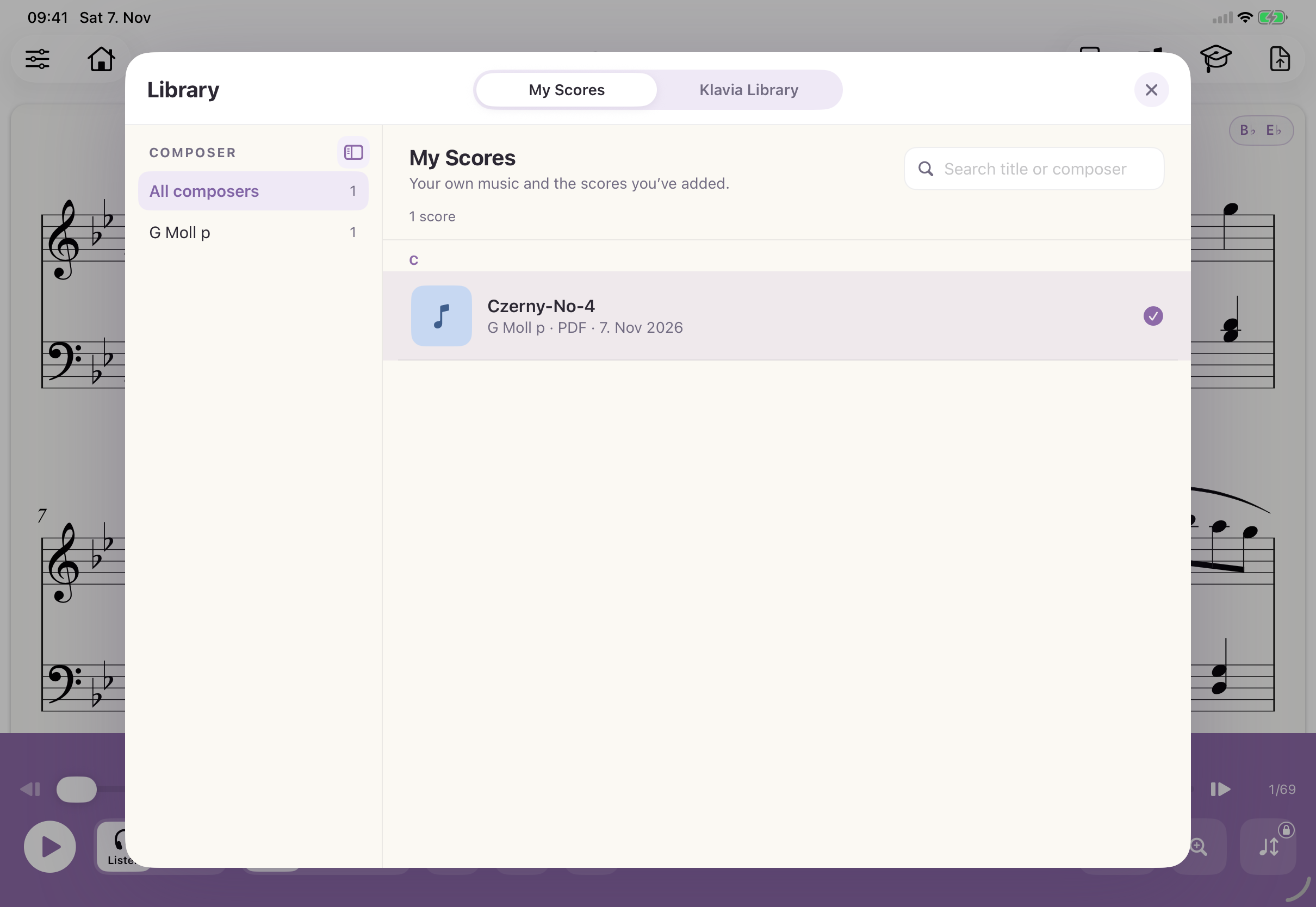
Importierte Stücke werden automatisch gespeichert. Öffne die Bibliothek über die Symbolleiste oben rechts, tippe auf My Scores und wähle dein Stück. Der Tab Klavia Library zeigt den Katalog, nicht deine importierten Dateien. Bei einer langen Liste hilft das Suchfeld.
Fragen zum Import
Welche MusicXML-Dateien kann ich importieren? ▾
.musicxml oder .xml sowie komprimierte MusicXML-Dateien mit der Endung .mxl. Eine beliebige XML-Datei ist nicht automatisch ein MusicXML-Notensatz.Brauche ich für den PDF-Import eine Internetverbindung? ▾
Wo finde ich die importierten Noten? ▾
Welche Seiten kann ich mit der Kamera scannen? ▾
Warum ist meine Datei in der Dateiauswahl ausgegraut? ▾
.musicxml, .xml, .mxl) unter MusicXML und PDF-Dateien unter PDF. Andere Dateien erscheinen ausgegraut. Öffne Add erneut und wähle die Karte, die zu deiner Datei passt.