 Klavia
Nhập bản nhạc vào Klavia cho iPad và iPhone.
Chọn MusicXML để nhập trực tiếp, chọn PDF để Klavia nhận dạng bản nhạc in, hoặc quét một trang nhạc in bằng camera. Hướng dẫn này trình bày các màn hình trên iPad; Klavia trên iPhone dùng các bước Upload tương tự ở chế độ nằm ngang. Giao diện ứng dụng trong ảnh chụp được đặt bằng tiếng Anh.
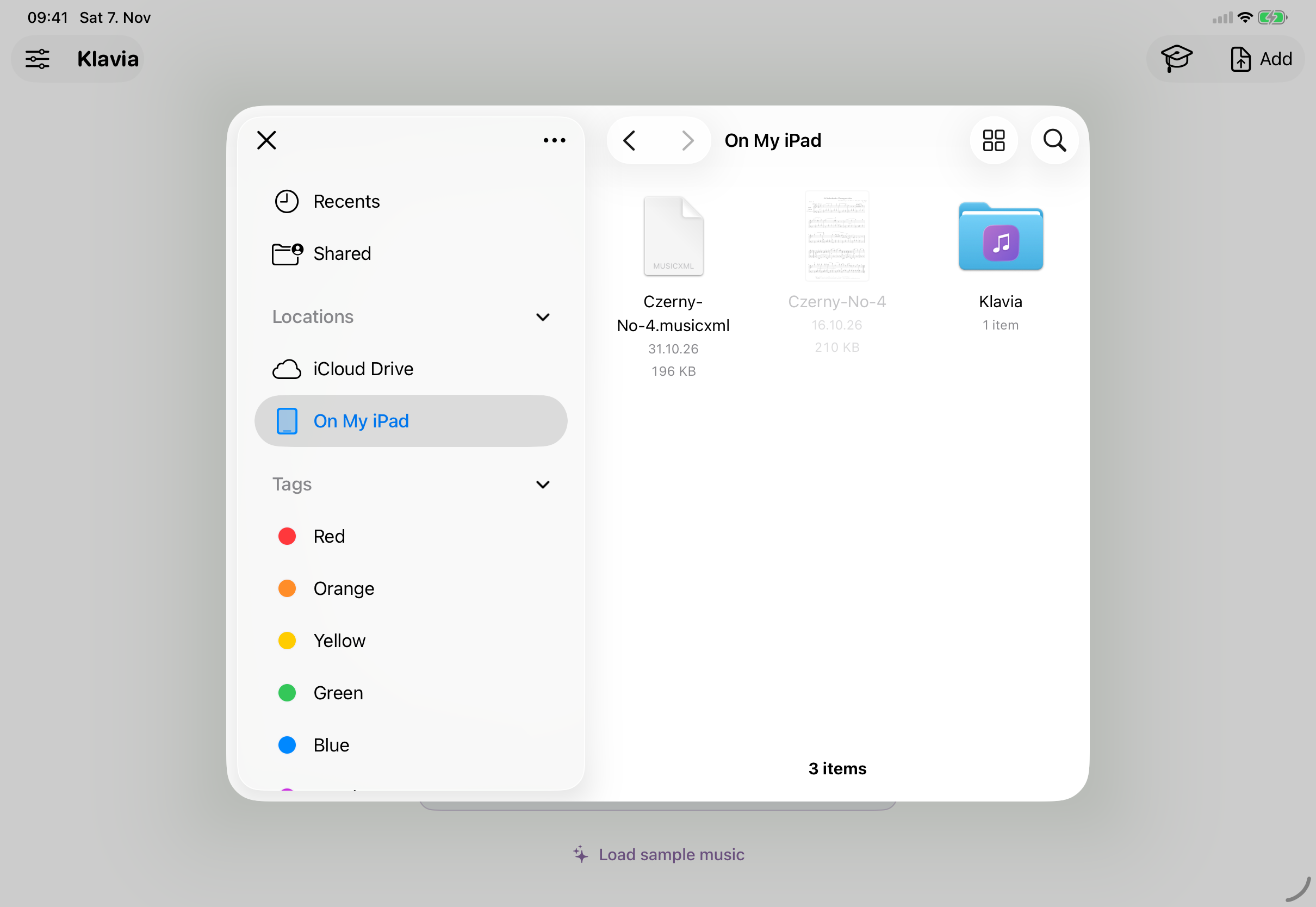
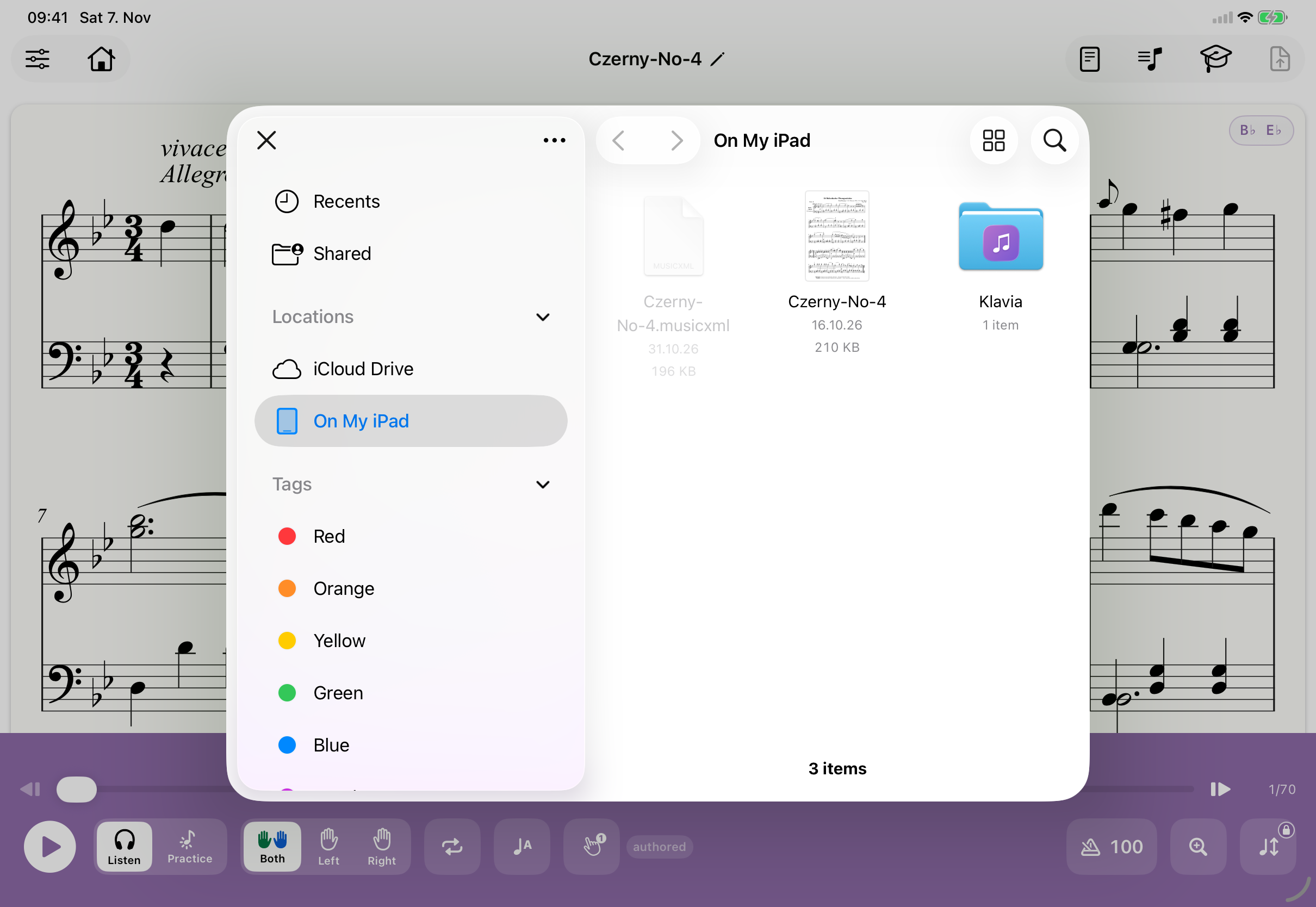
Hướng dẫn sử dụng 50 Melodische Übungsstücke, No. 4 của Carl Czerny, cùng bản nhạc với hướng dẫn Android. Trong ảnh, hai tệp có tên Czerny-No-4.pdf và Czerny-No-4.musicxml. Bạn chọn bản nhạc của mình theo cách tương tự.
1. Mở lựa chọn nhập
Nếu đang mở một bản nhạc, hãy dùng biểu tượng nhập tệp ở góc trên bên phải.
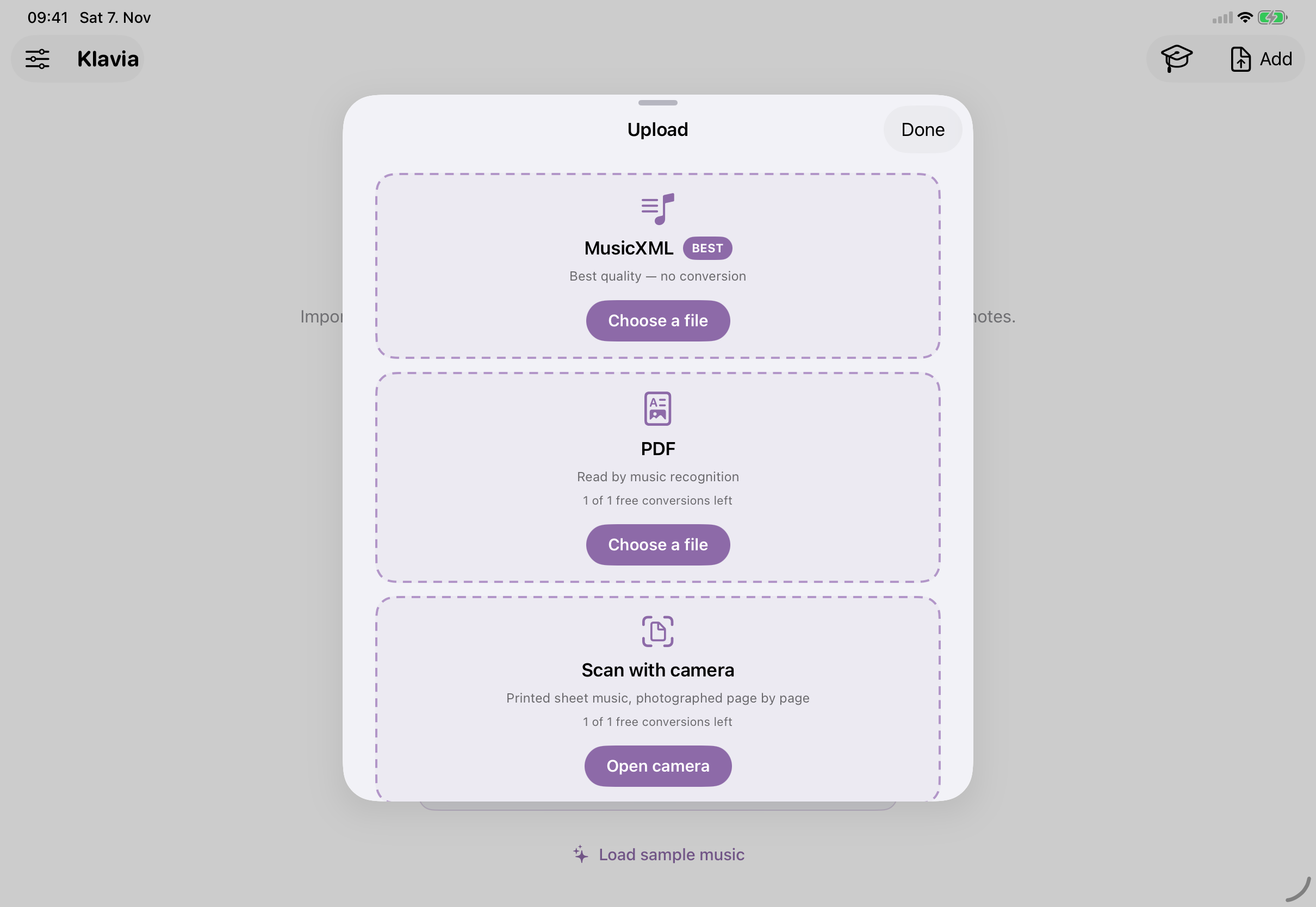
Trên màn hình chính, chạm Add (Thêm) ở góc trên bên phải. Bảng Upload có MusicXML, đọc trực tiếp tệp bản nhạc mà không chuyển đổi OMR, và PDF, dùng tính năng nhận dạng ký âm quang học (OMR) để đọc bản nhạc in. Scan with camera chụp các trang nhạc in; xem bước 4.
2. Nhập bản nhạc MusicXML
- Trong bảng Upload, chạm Choose a file bên dưới MusicXML.
- Trong trình chọn tệp Files của iOS, mở On My iPad, iCloud Drive hoặc một vị trí khác rồi chạm vào bản nhạc. Ở bước này chỉ chọn được tệp MusicXML; các tệp khác, chẳng hạn PDF, bị làm mờ.
- Chọn tệp có phần mở rộng
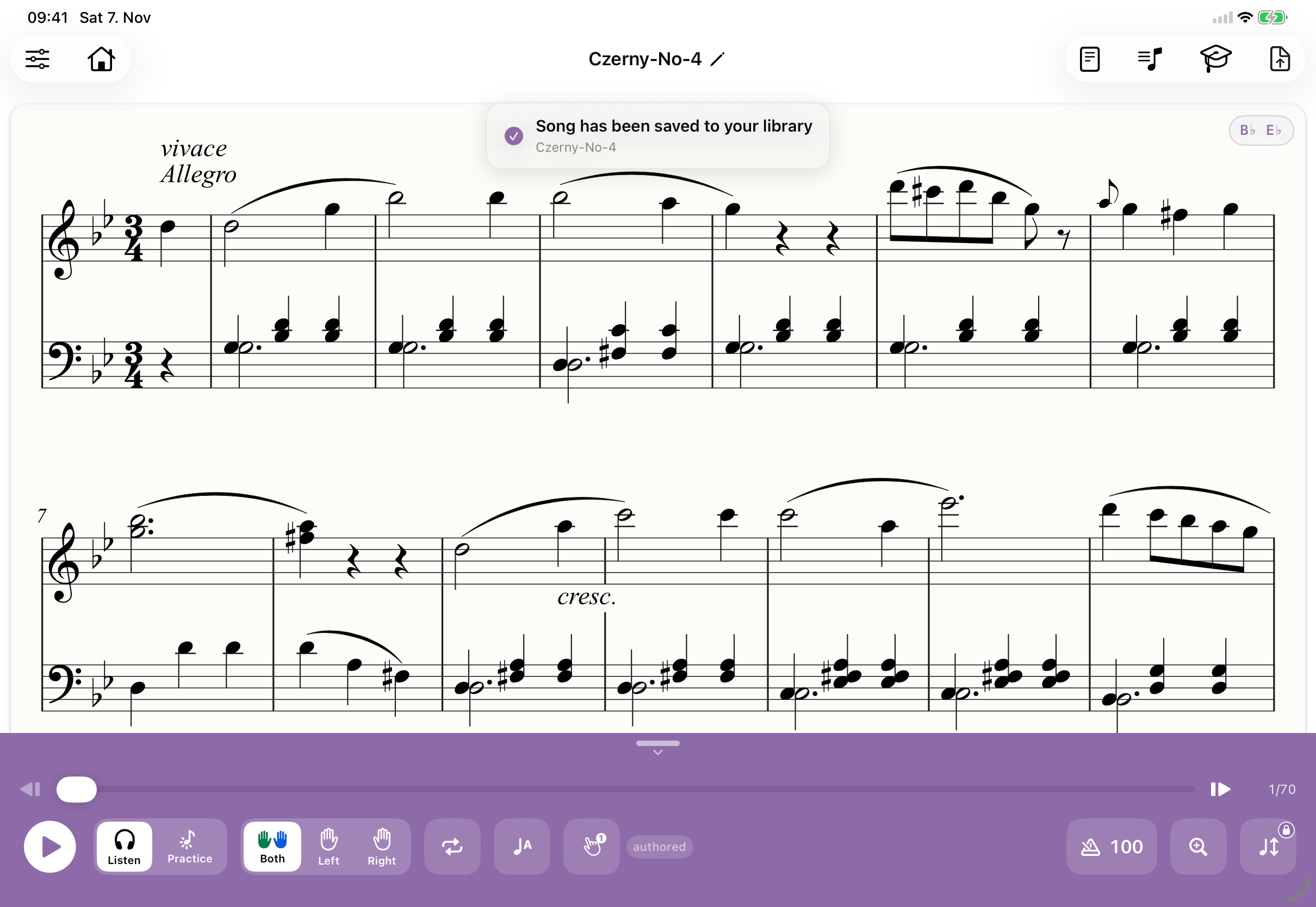
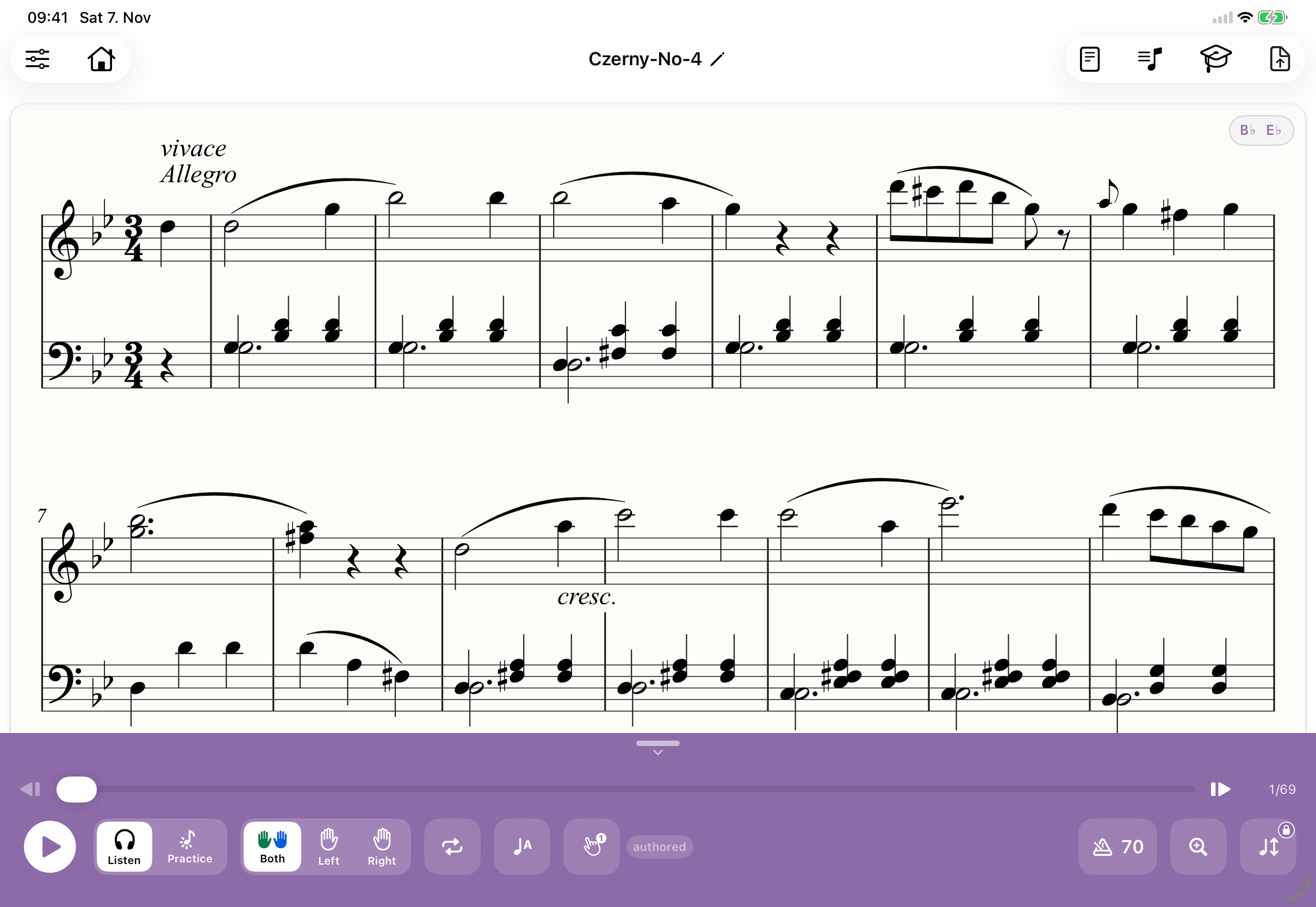
.musicxml,.xmlhoặc.mxl. Không phải tệp XML nào cũng là bản nhạc MusicXML. Cách nhập này đọc trực tiếp bản nhạc, không chạy chuyển đổi PDF/OMR. - Klavia mở bản nhạc và tự động lưu vào thư viện; thông báo “Song has been saved to your library” hiện ra trong giây lát.
3. Nhập và chuyển đổi PDF
- Mở Add (Thêm) rồi chạm Choose a file bên dưới PDF.
- Trong trình chọn tệp Files, chạm vào PDF của bạn. Lúc này chỉ chọn được tệp PDF; tệp MusicXML bị làm mờ.
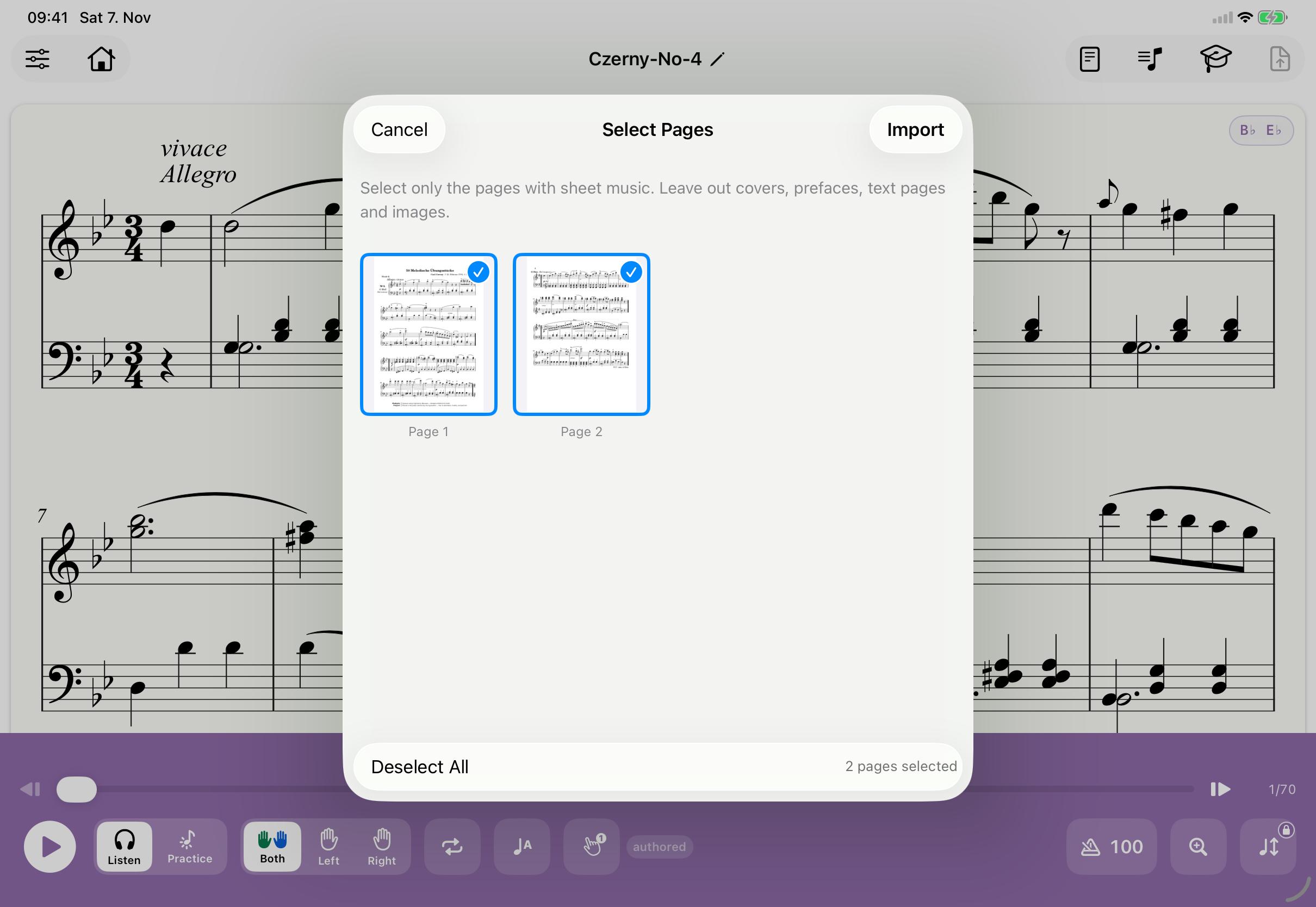
- Với PDF nhiều trang, Klavia hiển thị Select Pages. Ban đầu tất cả các trang đều được chọn; hãy bỏ chọn bìa, lời nói đầu và các trang chữ, rồi chạm Import. Với PDF một trang, chuyển đổi bắt đầu ngay sau khi bạn chọn tệp.
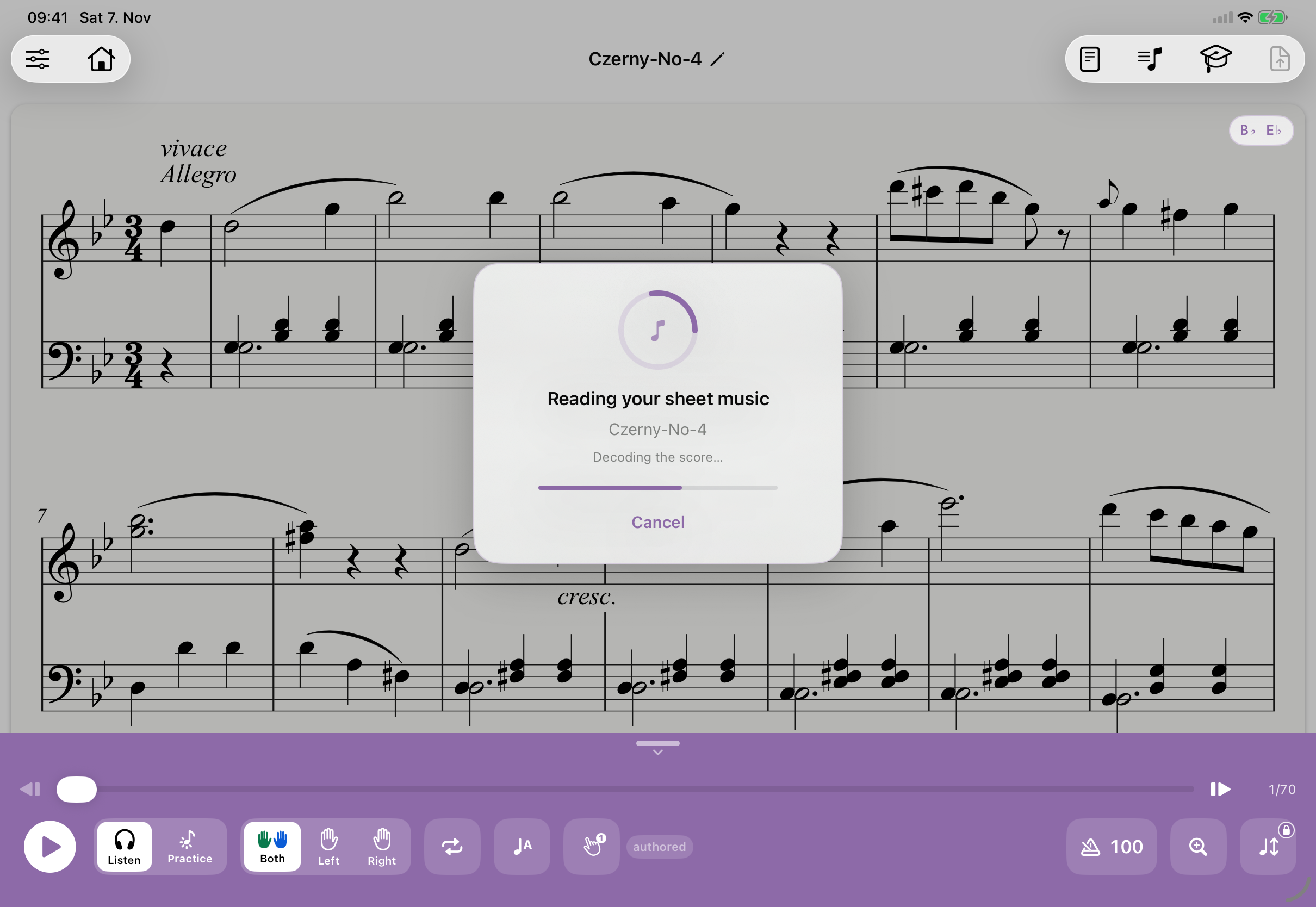
- Bắt đầu chuyển đổi khi có kết nối internet. Klavia hiển thị Reading your sheet music cùng nút Cancel trong lúc đọc các trang đã chọn. Nếu chuyển đổi thành công, bản nhạc sẽ mở và được tự động lưu vào thư viện. Nhận dạng có thể có lỗi. Hãy đối chiếu kết quả với bản gốc. Nếu kết quả chưa chính xác, hãy thử PDF rõ hơn hoặc xuất MusicXML từ phần mềm soạn nhạc.
Nếu xuất hiện lỗi, hãy ghi lại mã được hiển thị trong ứng dụng. Bạn có thể thử lại; nếu sự cố vẫn tiếp diễn, hãy gửi mã lỗi cho bộ phận hỗ trợ Klavia.
4. Quét một trang nhạc in bằng camera
Không có tệp? Hãy quét trang nhạc in. Thẻ Scan with camera xuất hiện trên các thiết bị có camera.
- Mở Add (Thêm) rồi chạm Open camera bên dưới Scan with camera.
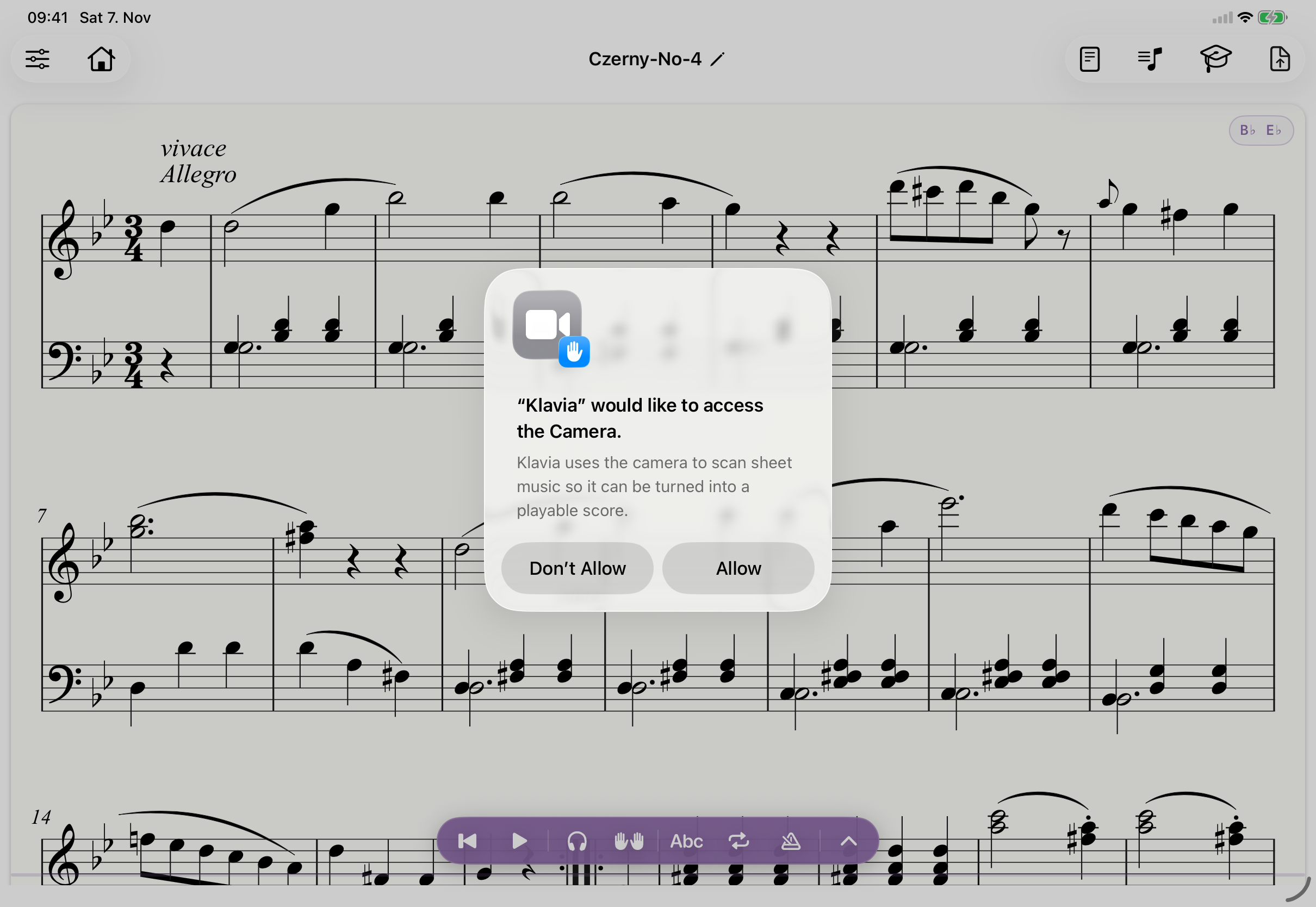
- Lần đầu, iOS hỏi Klavia có được dùng camera không. Chạm Allow (Cho phép). Nếu quyền truy cập camera đang tắt, Klavia sẽ thông báo và đưa ra nút Open Settings.
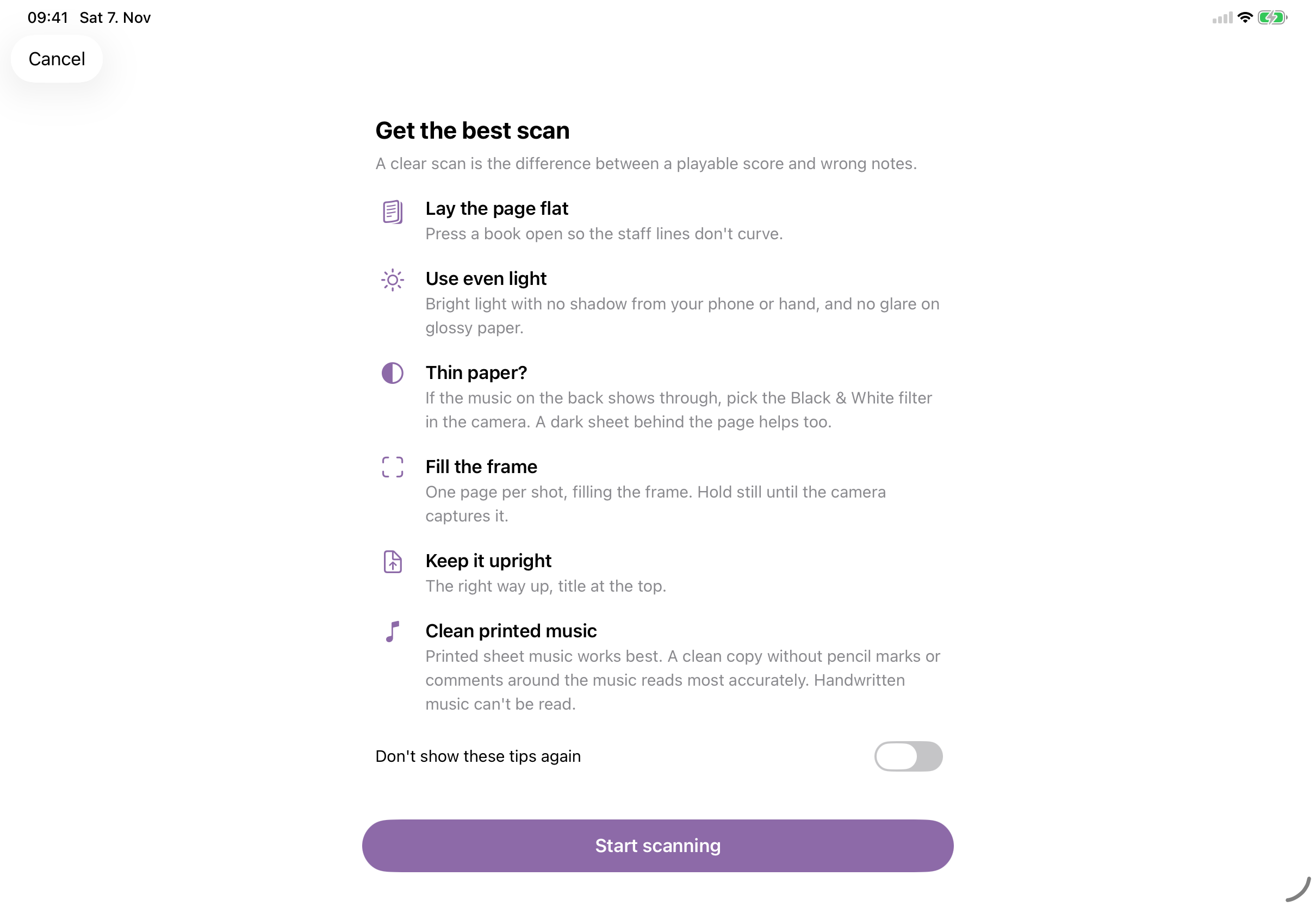
- Đọc Get the best scan rồi chạm Start scanning. Đặt trang phẳng, dùng ánh sáng đều và để trang lấp đầy khung hình; bản nhạc viết tay không đọc được. Bật Don’t show these tips again để lần sau vào thẳng camera.
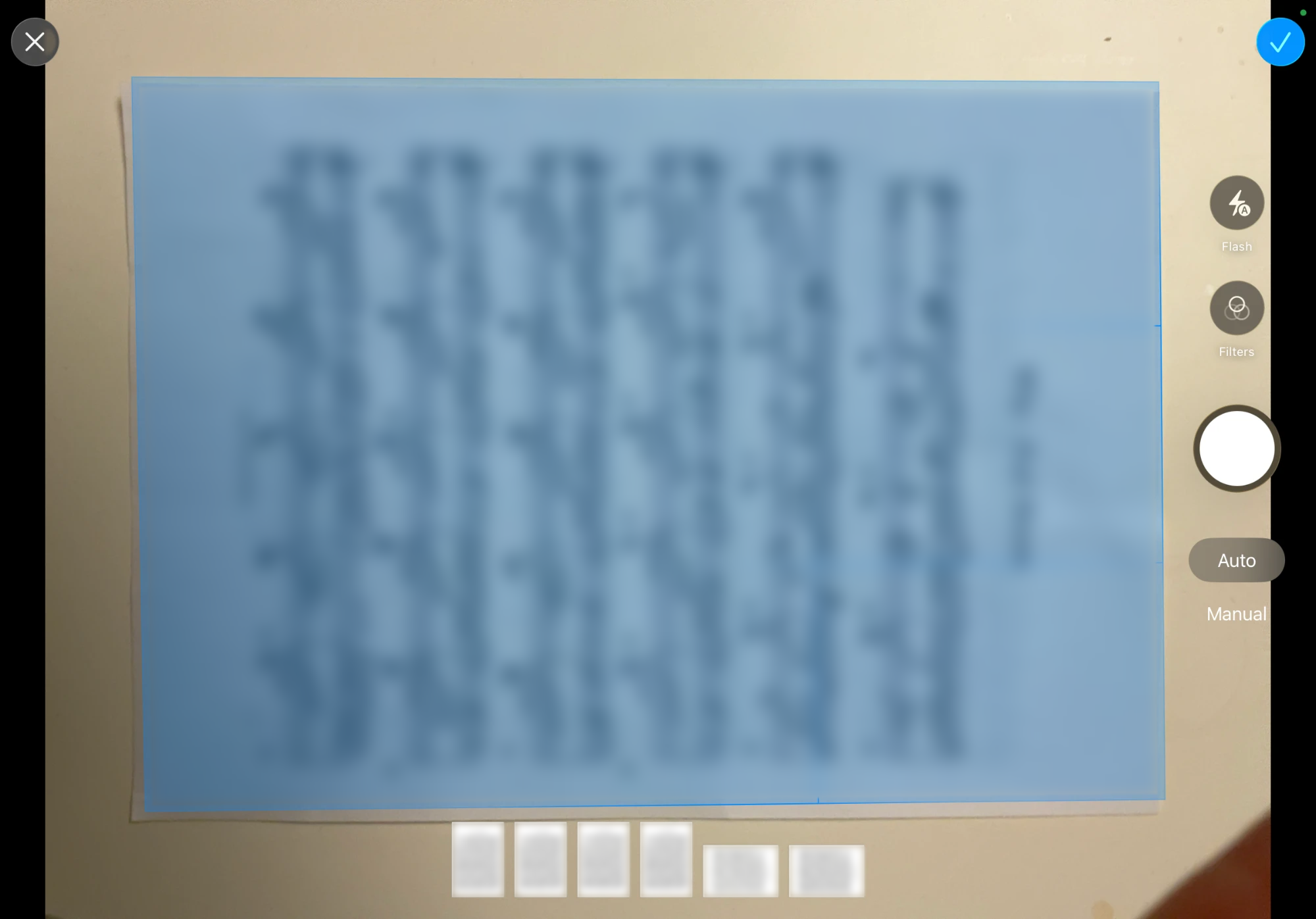
- Giữ camera phía trên trang nhạc. Trình quét của Apple tìm mép trang, làm thẳng và cắt trang, rồi tự chụp khi bạn giữ yên; các ảnh thu nhỏ ở cạnh dưới cho biết những trang đã quét. Quét lần lượt từng trang của bản nhạc, sau đó chạm dấu kiểm.
- Trong Review scan, Klavia kiểm tra từng trang và hiển thị Looks good hoặc điều cần sửa, chẳng hạn mờ, nghiêng hoặc quá tối. Dùng Retake, Delete page, Move earlier, Move later hoặc Add pages, rồi chạm Convert.
- Hãy giữ kết nối internet. Mỗi trang mất khoảng 1–2 phút để chuyển đổi và một lần quét chứa tối đa 6 trang. Khi hoàn tất, bản nhạc mở ra và được lưu vào thư viện. Nhận dạng có thể có lỗi, nhất là khi quét chưa tốt: hãy đối chiếu kết quả với trang gốc và chụp lại những trang Klavia đã đánh dấu.
5. Tìm bản nhạc trong thư viện
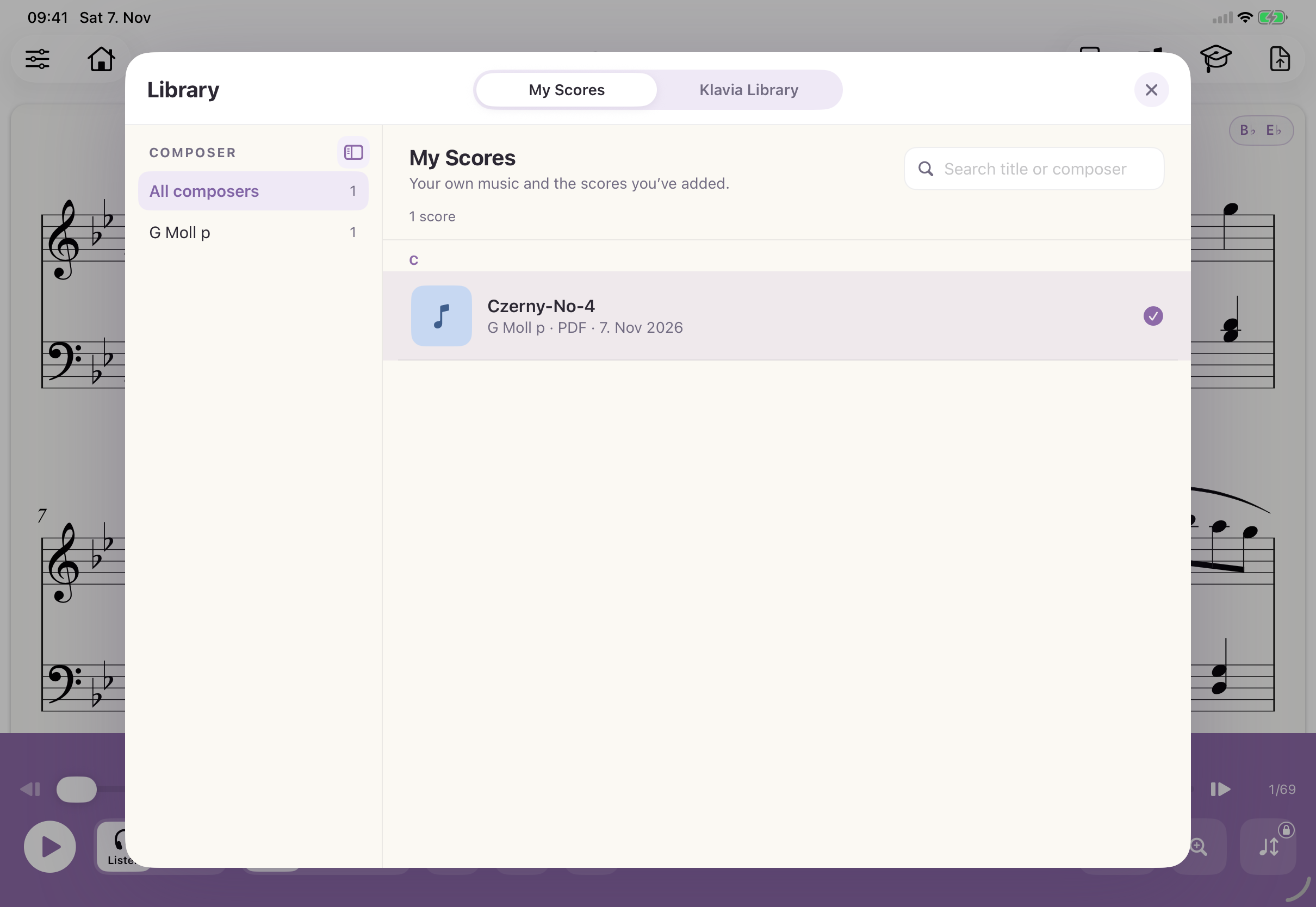
Bản nhạc đã nhập được lưu tự động. Mở thư viện từ thanh công cụ ở góc trên bên phải, chạm My Scores (Bản nhạc của tôi), rồi chọn bản nhạc. Thẻ Klavia Library là danh mục bản nhạc, không phải các tệp bạn đã nhập. Dùng ô tìm kiếm nếu danh sách dài.
Câu hỏi về nhập bản nhạc
Tôi có thể nhập những tệp MusicXML nào? ▾
.musicxml hoặc .xml, hoặc MusicXML nén có phần mở rộng .mxl. Không phải tệp XML nào cũng là bản nhạc MusicXML.Nhập PDF có cần kết nối internet không? ▾
Tôi tìm bản nhạc đã nhập ở đâu? ▾
Tôi có thể quét những trang nào bằng camera? ▾
Vì sao tệp của tôi bị làm mờ trong trình chọn tệp? ▾
.musicxml, .xml, .mxl) dưới MusicXML và tệp PDF dưới PDF. Các tệp khác bị làm mờ. Hãy mở Add (Thêm) lại và chọn thẻ phù hợp với tệp của bạn.